<?xml version="1.0" encoding="UTF-8" ?>
<rdf:RDF
  xmlns:rdf="http://www.w3.org/1999/02/22-rdf-syntax-ns#"
  xmlns="http://purl.org/rss/1.0/"
  xmlns:dc="http://purl.org/dc/elements/1.1/"
  xmlns:content="http://purl.org/rss/1.0/modules/content/">

  <channel rdf:about="https://fpscom.blog.shinobi.jp/RSS/100/">
    <title>まいど☆お世話になってます!</title>
    <link>https://fpscom.blog.shinobi.jp/</link>
    <atom10:link xmlns:atom10="http://www.w3.org/2005/Atom" rel="self" type="application/rss+xml" href="https://fpscom.blog.shinobi.jp/RSS/" />
    <atom10:link xmlns:atom10="http://www.w3.org/2005/Atom" rel="hub" href="http://pubsubhubbub.appspot.com/" />
    <description>藤井写真館のブログ</description>
    <dc:language>ja</dc:language>
    <dc:date>2014-03-29T16:29:00+09:00</dc:date>
    <items>
    <rdf:Seq>
      <rdf:li rdf:resource="https://fpscom.blog.shinobi.jp/%E4%BD%BF%E3%81%88%E3%82%8B%E3%83%8D%E3%82%BF/win8%E3%81%A7mitsubishi%20%E8%A3%BD%E3%80%80cp9800d%E3%81%AE" />
      <rdf:li rdf:resource="https://fpscom.blog.shinobi.jp/%E3%81%8A%E7%9F%A5%E3%82%89%E3%81%9B/%E8%A8%82%E6%AD%A3" />
      <rdf:li rdf:resource="https://fpscom.blog.shinobi.jp/%E4%BB%95%E4%BA%8B/%E4%BF%AE%E6%95%B4%E3%81%AF%E3%80%81%E3%82%8F%E3%81%8B%E3%82%89%E3%81%AA%E3%81%84%E3%82%88%E3%81%86%E3%81%AB%E3%82%84%E3%82%8B%E3%81%AE%E3%81%8C%E3%83%97%E3%83%AD-%E3%81%A0%E3%81%A8%E6%80%9D%E3%81%86-%E3%80%80%E3%81%9D%E3%81%AE6%E3%80%80" />
      <rdf:li rdf:resource="https://fpscom.blog.shinobi.jp/%E3%82%88%E3%82%82%E3%82%84%E3%81%BE/%E9%AB%98%E6%9D%BE%E3%81%AB%E3%81%A6" />
      <rdf:li rdf:resource="https://fpscom.blog.shinobi.jp/%E4%BB%95%E4%BA%8B/%E4%BF%AE%E6%95%B4%E3%81%AF%E3%80%81%E3%82%8F%E3%81%8B%E3%82%89%E3%81%AA%E3%81%84%E3%82%88%E3%81%86%E3%81%AB%E3%82%84%E3%82%8B%E3%81%AE%E3%81%8C%E3%83%97%E3%83%AD-%E3%81%A0%E3%81%A8%E6%80%9D%E3%81%86-%E3%80%80%E3%81%9D_76" />
      <rdf:li rdf:resource="https://fpscom.blog.shinobi.jp/%E4%BB%95%E4%BA%8B/%E4%BF%AE%E6%95%B4%E3%81%AF%E3%80%81%E3%82%8F%E3%81%8B%E3%82%89%E3%81%AA%E3%81%84%E3%82%88%E3%81%86%E3%81%AB%E3%82%84%E3%82%8B%E3%81%AE%E3%81%8C%E3%83%97%E3%83%AD-%E3%81%A0%E3%81%A8%E6%80%9D%E3%81%86-%E3%80%80%E3%81%9D_75" />
      <rdf:li rdf:resource="https://fpscom.blog.shinobi.jp/%E4%BB%95%E4%BA%8B/%E4%BF%AE%E6%95%B4%E3%81%AF%E3%80%81%E3%82%8F%E3%81%8B%E3%82%89%E3%81%AA%E3%81%84%E3%82%88%E3%81%86%E3%81%AB%E3%82%84%E3%82%8B%E3%81%AE%E3%81%8C%E3%83%97%E3%83%AD-%E3%81%A0%E3%81%A8%E6%80%9D%E3%81%86-%E3%80%80%E3%81%9D_74" />
      <rdf:li rdf:resource="https://fpscom.blog.shinobi.jp/%E3%82%88%E3%82%82%E3%82%84%E3%81%BE/%E5%AF%92%E3%81%84%E3%81%98%E3%82%83%E3%81%AA%E3%82%A4%E3%82%AB--" />
      <rdf:li rdf:resource="https://fpscom.blog.shinobi.jp/%E4%BB%95%E4%BA%8B/%E4%BF%AE%E6%95%B4%E3%81%AF%E3%80%81%E3%82%8F%E3%81%8B%E3%82%89%E3%81%AA%E3%81%84%E3%82%88%E3%81%86%E3%81%AB%E3%82%84%E3%82%8B%E3%81%AE%E3%81%8C%E3%83%97%E3%83%AD-%E3%81%A0%E3%81%A8%E6%80%9D%E3%81%86-%E3%80%80%E3%81%9D_72" />
      <rdf:li rdf:resource="https://fpscom.blog.shinobi.jp/%E4%BB%95%E4%BA%8B/%E4%BF%AE%E6%95%B4%E3%81%AF%E3%80%81%E3%82%8F%E3%81%8B%E3%82%89%E3%81%AA%E3%81%84%E3%82%88%E3%81%86%E3%81%AB%E3%82%84%E3%82%8B%E3%81%AE%E3%81%8C%E3%83%97%E3%83%AD-%E3%81%A0%E3%81%A8%E6%80%9D%E3%81%86-%E3%80%80%E3%81%9D" />
    </rdf:Seq>
    </items>
  </channel>

  <item rdf:about="https://fpscom.blog.shinobi.jp/%E4%BD%BF%E3%81%88%E3%82%8B%E3%83%8D%E3%82%BF/win8%E3%81%A7mitsubishi%20%E8%A3%BD%E3%80%80cp9800d%E3%81%AE">
    <link>https://fpscom.blog.shinobi.jp/%E4%BD%BF%E3%81%88%E3%82%8B%E3%83%8D%E3%82%BF/win8%E3%81%A7mitsubishi%20%E8%A3%BD%E3%80%80cp9800d%E3%81%AE</link>
    <title>Win8でMITSUBISHI 製　CP9800DのWin7用ドライバを使う(改訂版)</title>
    <description>何が問題って、これが一番の問題でした。
Win8のマシンを新調したはいいが、メインで使ってるCP9800DのドライバがWin7までしか対応していない!!
なんとかなるだろうとカタをくくって購入したものの、やはりWin7のドライバはWin8にはそのまま使うことはできませんでした。

そこでまず、Win...</description>
    <content:encoded><![CDATA[<p>何が問題って、これが一番の問題でした。<br />
Win8のマシンを新調したはいいが、メインで使ってるCP9800DのドライバがWin7までしか対応していない!!<br />
なんとかなるだろうとカタをくくって購入したものの、やはりWin7のドライバはWin8にはそのまま使うことはできませんでした。<br />
<br />
そこでまず、Win7のドライバをWin8で使用する方法を探しました。<br />
が、情報がモザイクのようにバラバラで、方法も紹介する人によって使うアプリが違ったり、とイマイチ的を得ません。<br />
が、調べ進めていくうちに、どうやら原因はセキュリティの強化によるデジタル署名の強制というのがうっすら判明してきました。<br />
そこで「デジタル署名のないドライバをインストールする」で検索かけなおすといろいろな事がわかりました。<br />
<br />
今回はMITSUBISHI製のCP9800Dを使いたいという事なのでそれに特化して説明します。<br />
<br />
まずはじめに、これは何度も試行錯誤して得られた結果なので、もしかしたらもっと簡単に使う方法はあるかもしれません。それはご了承ください。<br />
それと、メーカーのドライバに付属しているインストール方法は一切使えませんので、すでにチャレンジしている人は先入観を捨ててください。<br />
<br />
<span style="font-size: x-large;">【OSをテストモードに切り替える】</span><br />
これを実行してデジタル署名の強制を無効にします<br />
<br />
コマンドプロンプトを管理者権限で起動<br />
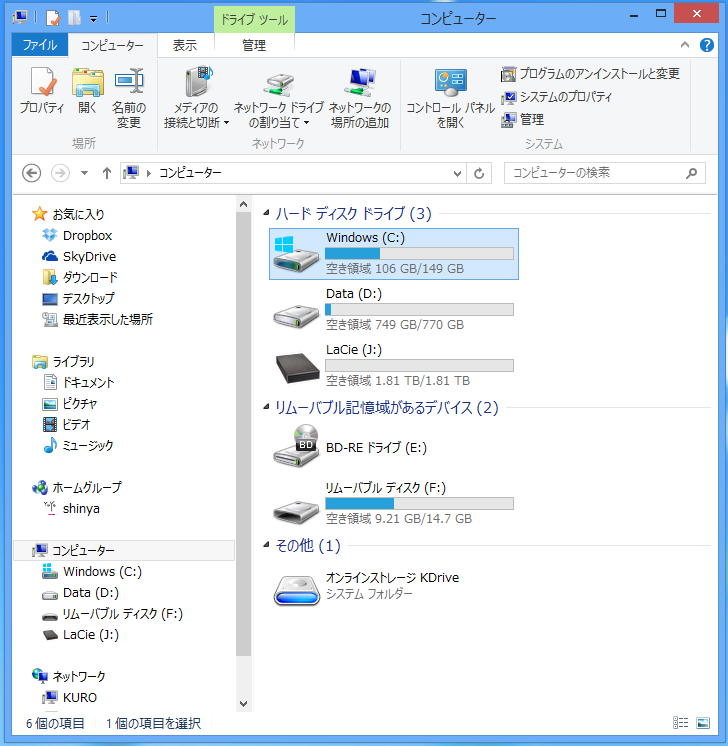
まずはデスクトップからコンピュータの画面を出して、システムドライブを選択(反転)<br />
<a target="_blank" href="//fpscom.blog.shinobi.jp/File/fb6d7dd3.png" title=""><img src="//fpscom.blog.shinobi.jp/Img/1396073126/" alt="" /></a> <br />
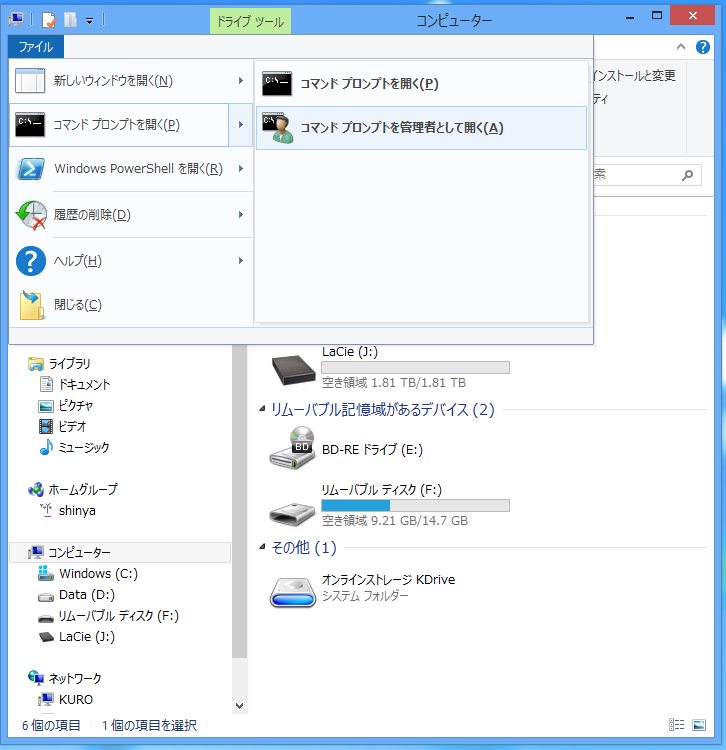
「ファイル」からコマンドプロンプトを管理者として開くを選択、起動。<br />
<a target="_blank" href="//fpscom.blog.shinobi.jp/File/883784f5.png" title=""><img src="//fpscom.blog.shinobi.jp/Img/1396073251/" alt="" /></a> <br />
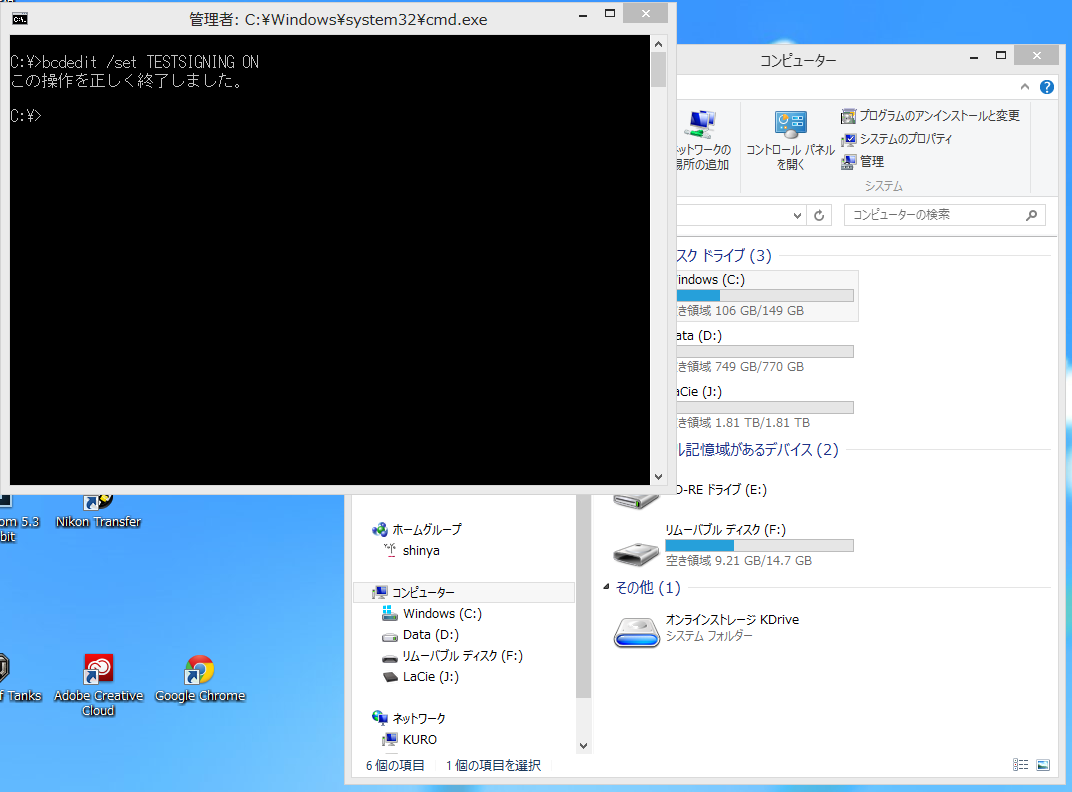
コマンドに　bcdedit /set TESTSIGNING ON &nbsp; と入力<br />
<a target="_blank" href="//fpscom.blog.shinobi.jp/File/851bf18b.png" title=""><img src="//fpscom.blog.shinobi.jp/Img/1396073343/" alt="" /></a> <br />
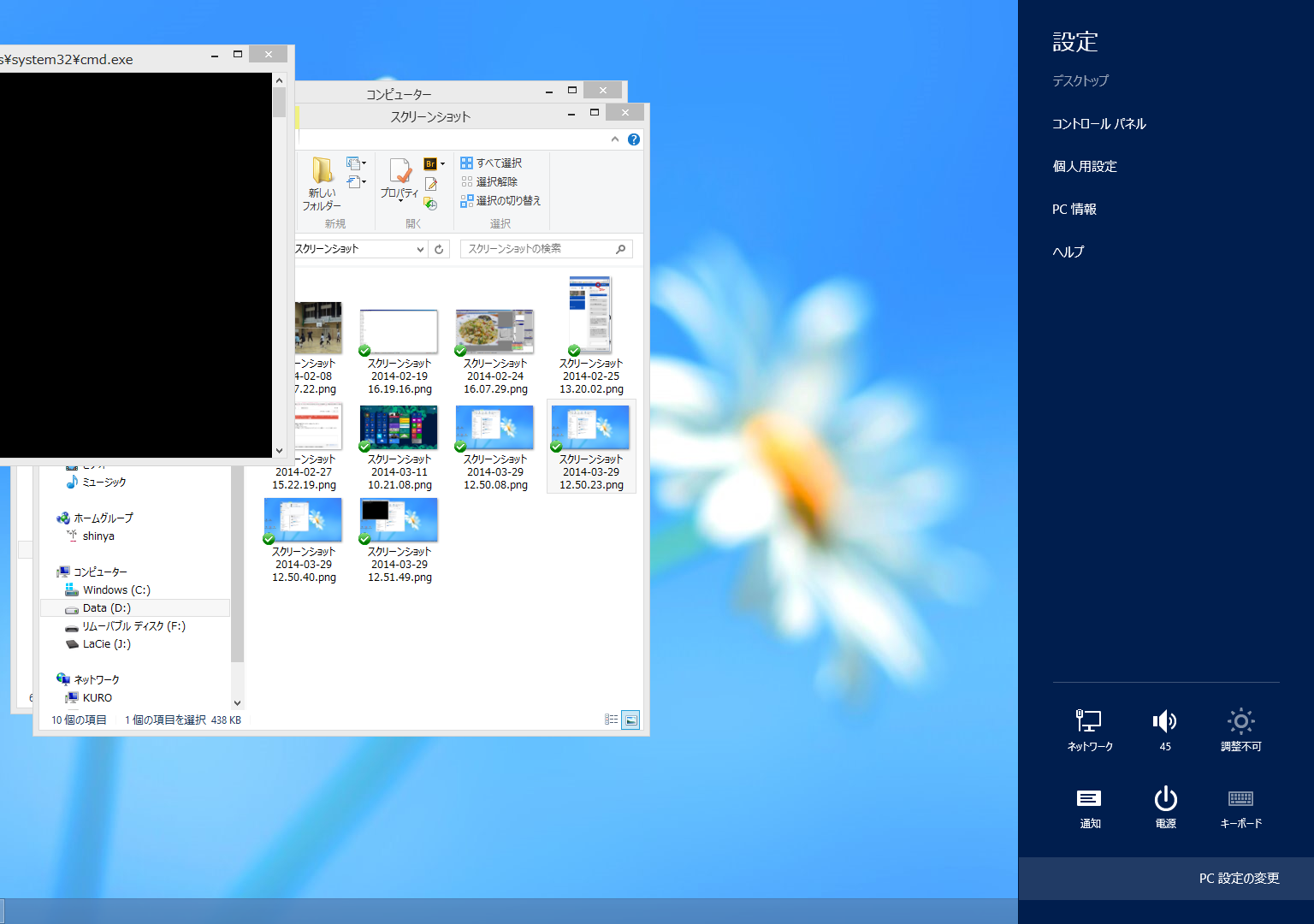
次にチャームから設定に行き最下段　PC　設定の変更　をクリック<br />
<a target="_blank" href="//fpscom.blog.shinobi.jp/File/f34b10ac.png" title=""><img src="//fpscom.blog.shinobi.jp/Img/1396073600/" alt="" /></a> <br />
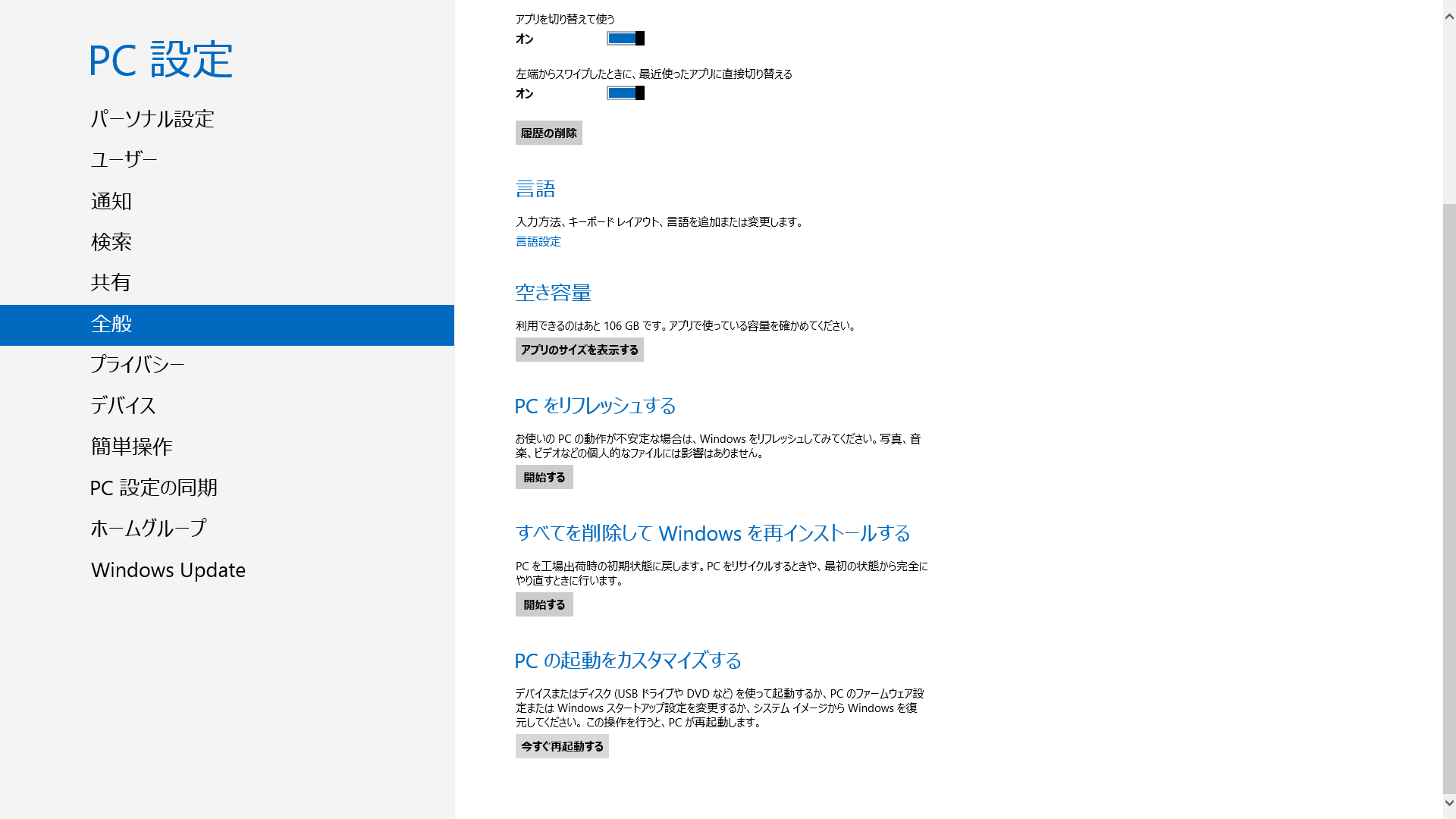
次に　全般　&rArr;　最下段「PCの起動をカスタマイズする」の　「いますぐ再起動」をクリック<br />
※2014.5.20現在確認された事項として、Windows8.1アップグレードにより最新版では「PC設定の変更」以下の作業は次のようになります。<br />
PC設定の変更&rArr;保守管理&rArr;回復&rArr;右画面最下段「PCの起動をカスタマイズ」にある「再起動」をクリック&rArr;青い画面に進みますのでそれ以降はこの通り。<br />
<a target="_blank" href="//fpscom.blog.shinobi.jp/File/8cdc9dbb.png" title=""><img src="//fpscom.blog.shinobi.jp/Img/1396073683/" alt="" /></a> <br />
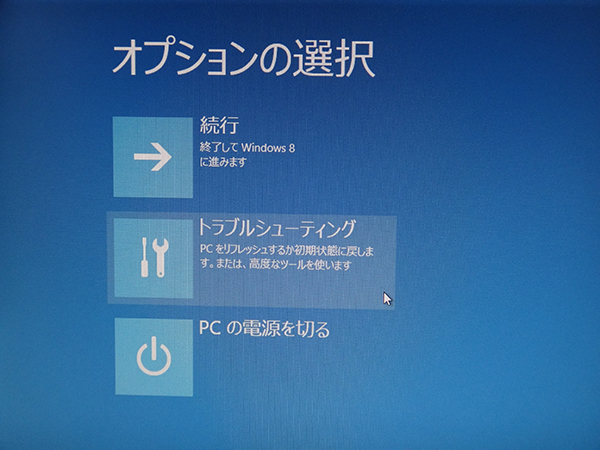
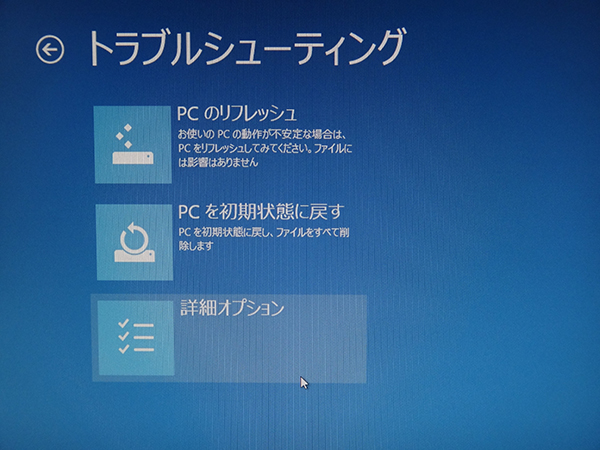
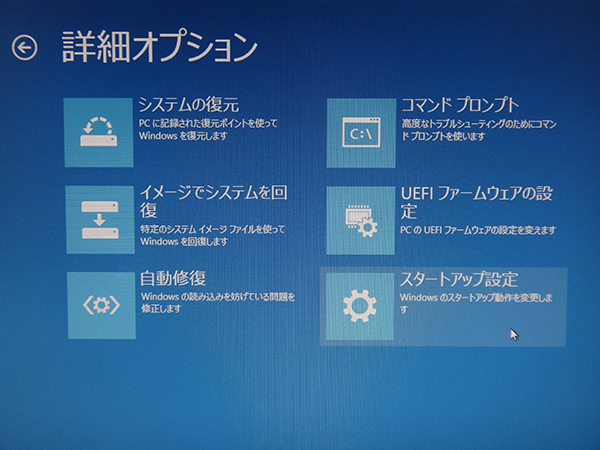
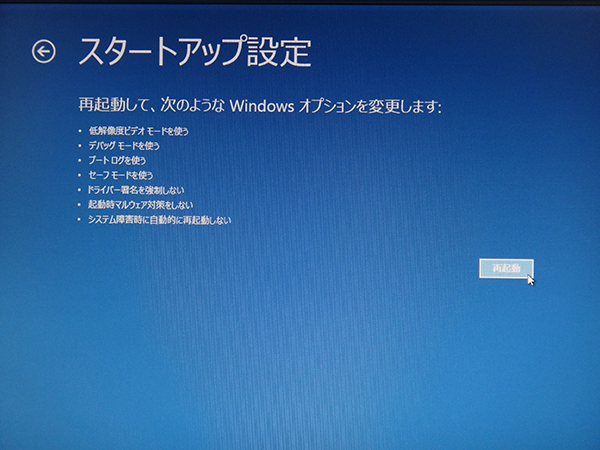
すると下の画面になるので　トラブルシューティング　&rArr;　詳細オプション　&rArr;　スタートアップ設定と順にクリック<br />
<a target="_blank" href="//fpscom.blog.shinobi.jp/File/DSC08705.JPG" title=""><img src="//fpscom.blog.shinobi.jp/Img/1396074072/" alt="" /></a> <br />
<a target="_blank" href="//fpscom.blog.shinobi.jp/File/DSC08706.JPG" title=""><img src="//fpscom.blog.shinobi.jp/Img/1396074086/" alt="" /></a> <br />
<a target="_blank" href="//fpscom.blog.shinobi.jp/File/DSC08707.JPG" title=""><img src="//fpscom.blog.shinobi.jp/Img/1396074101/" alt="" /></a> <br />
次の画面になったら　再起動　をクリック<br />
<a target="_blank" href="//fpscom.blog.shinobi.jp/File/DSC08708.JPG" title=""><img src="//fpscom.blog.shinobi.jp/Img/1396074151/" alt="" /></a> <br />
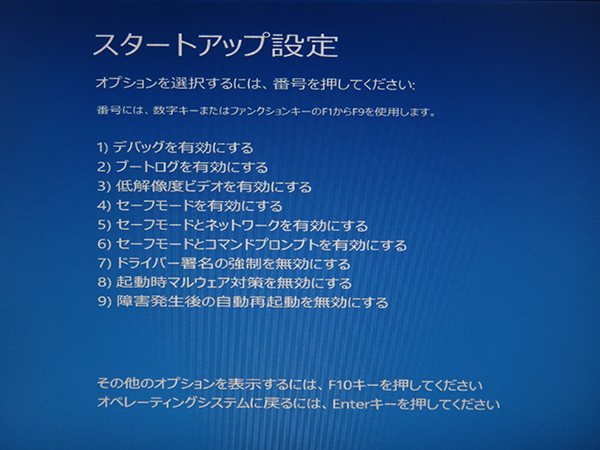
再起動すると下のような画面が出るので　「7」キーを押すか　F7　キーを押す<br />
(少し待たないと反応がない場合もあるので確実に押したら、まずは待つ)<br />
<a target="_blank" href="//fpscom.blog.shinobi.jp/File/DSC08709.JPG" title=""><img src="//fpscom.blog.shinobi.jp/Img/1396074247/" alt="" /></a> <br />
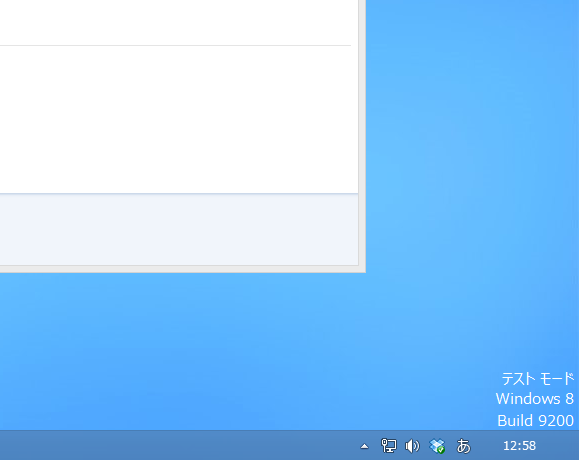
再起動後、デスクトップに「テストモード」の表示が出れば成功<br />
<a target="_blank" href="//fpscom.blog.shinobi.jp/File/ab34eafc.png" title=""><img src="//fpscom.blog.shinobi.jp/Img/1396074324/" alt="" /></a> <br />
まずはテストモード成功<br />
<br />
このテストモードになっていないと、プリンタドライバのインストールはセキュリティのせいでループをくりかえし永遠にインストールできません。<br />
<br />
<span style="font-size: x-large;">【プリンタドライバーを入手する】</span><br />
<br />
MITSUBISHIのサポートから<a href="http://www.mitsubishielectric.co.jp/vcp/support/driver.html" title="">ダウンロードサイト</a>に行くとCP9800DのWin7用のドライバが入手できますので、間違えないように64bit版のCPD9800V&nbsp;Ver.2.0.1 zip　をダウンロードして必ず解凍状態にしておいてください。<br />
<br />
<span style="font-size: x-large;">【プリンタドライバーをインストールする】</span><br />
<br />
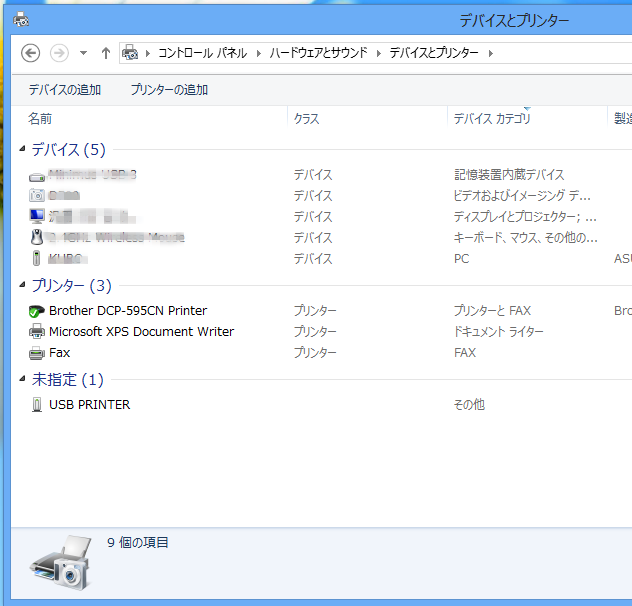
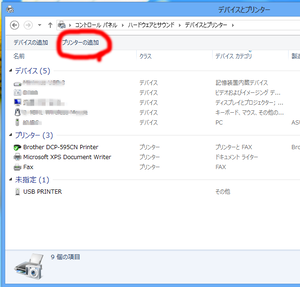
①コントロールパネルを開き、ハードウェアとサウンド　&rArr;　デバイスとプリンタへ移動します<br />
<a target="_blank" href="//fpscom.blog.shinobi.jp/File/cf4a44f0.png" title=""><img src="//fpscom.blog.shinobi.jp/Img/1396075439/" alt="" /></a> <br />
プリンタの電源入れてるので、一番下に未指定のプリンタがありますが、これは無視。<br />
さて、メーカーの説明では「プリントサーバープロパティ」からデバイスの追加をしていくのですが、実際やってみるとテストモードなので一連の作業はなんのストレスもなく終了するのですが、けっきょくプリンタが組み込まれず未設定のままになってしまいます。<br />
そこで、このプリンタについては「プリンターの追加」を使います。<img src="//fpscom.blog.shinobi.jp/Img/1396075780/" alt="" /><br />
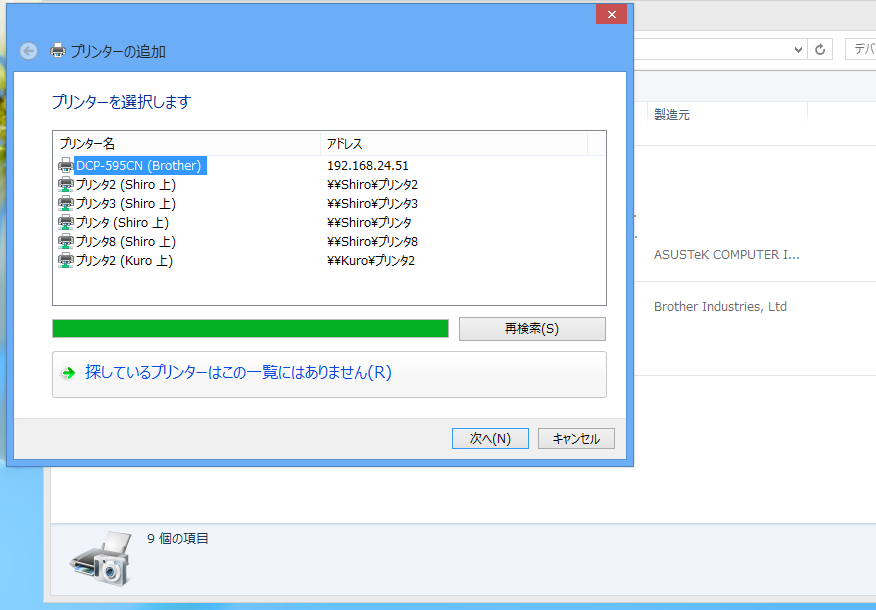
プリンタの検索が始まりますが、まだ存在してませんのでしばらく待って検索が終わったら下の「探しているプリンターはこの一覧にはありません」を選択。<br />
<a target="_blank" href="//fpscom.blog.shinobi.jp/File/d84ab9d7.png" title=""><img src="//fpscom.blog.shinobi.jp/Img/1396076360/" alt="" /></a> <br />
ここからがプリンターの追加作業です。まずは一番下の「ローカルプリンタまたはネットワークプリンタを手動設定で追加する」を選択して次へ<br />
<a target="_blank" href="//fpscom.blog.shinobi.jp/File/35fe3342.png" title=""><img src="//fpscom.blog.shinobi.jp/Img/1396076669/" alt="" /></a> <br />
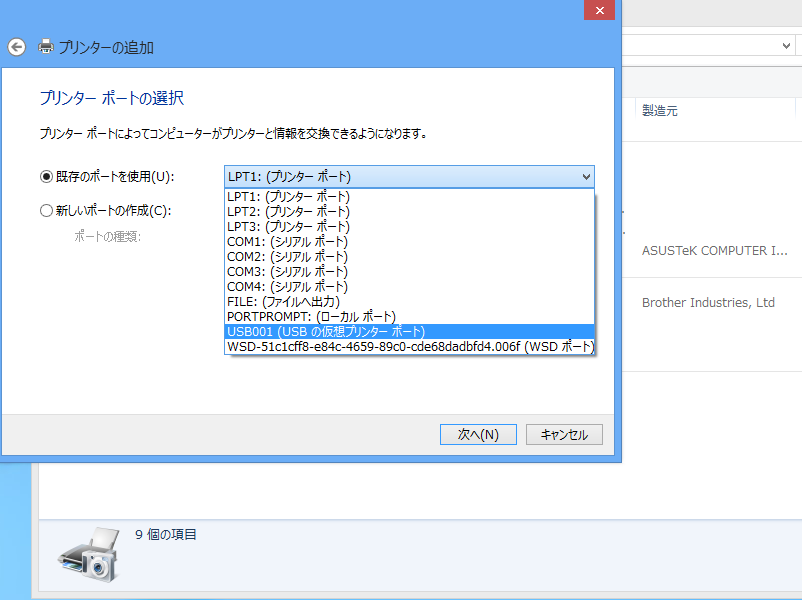
プリンタポートの選択では「既存のポートを使用」で　USB001(USBの仮想プリンタポート)を選択して次へ<br />
<a target="_blank" href="//fpscom.blog.shinobi.jp/File/49d9514d.png" title=""><img src="//fpscom.blog.shinobi.jp/Img/1396076771/" alt="" /></a> <br />
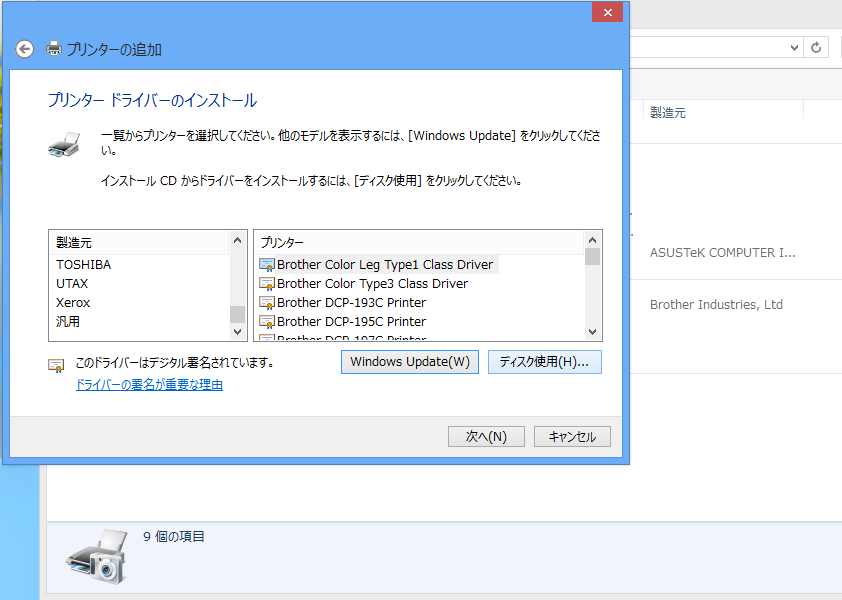
プリンタドライバーのインストールでは「ディスク使用」をクリック<br />
<a target="_blank" href="//fpscom.blog.shinobi.jp/File/8f32753a.png" title=""><img src="//fpscom.blog.shinobi.jp/Img/1396076829/" alt="" /></a> <br />
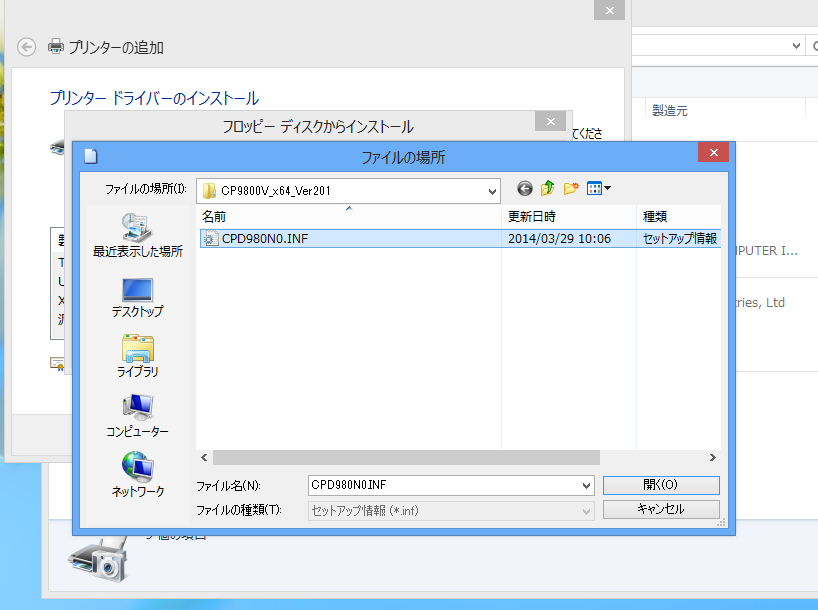
ここで先ほど入手したWin7用ドライバを選択します。解凍したフォルダ　CPD9800V_7_x64_V201　内のさらに　CP9800V_x64_Ver201　フォルダ内、CPD980N0.INF　を選択し開く。<br />
<a target="_blank" href="//fpscom.blog.shinobi.jp/File/1d02cf43.png" title=""><img src="//fpscom.blog.shinobi.jp/Img/1396077034/" alt="" /></a> <br />
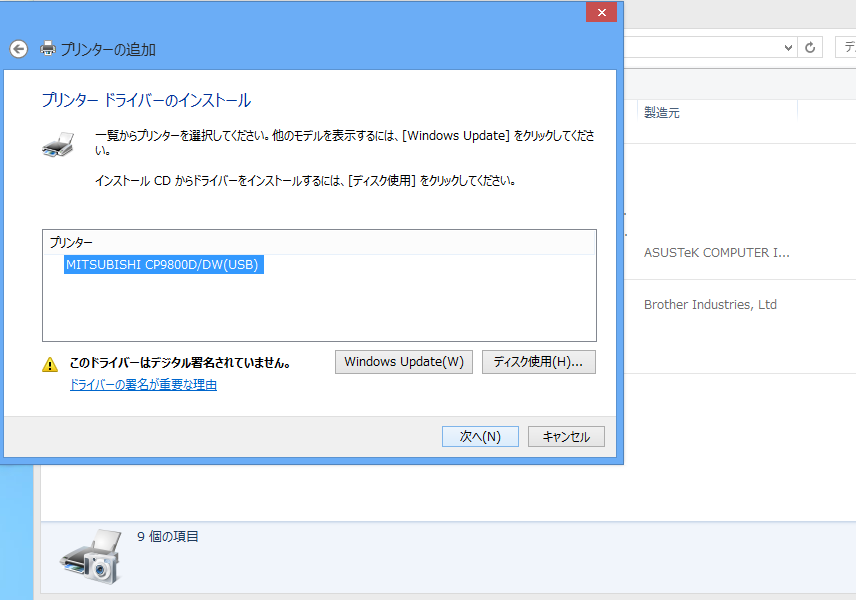
MITSUBISHI CP9800D/DW(USB) &nbsp;を選択し、次へ<br />
<a target="_blank" href="//fpscom.blog.shinobi.jp/File/c2264d87.png" title=""><img src="//fpscom.blog.shinobi.jp/Img/1396077115/" alt="" /></a> <br />
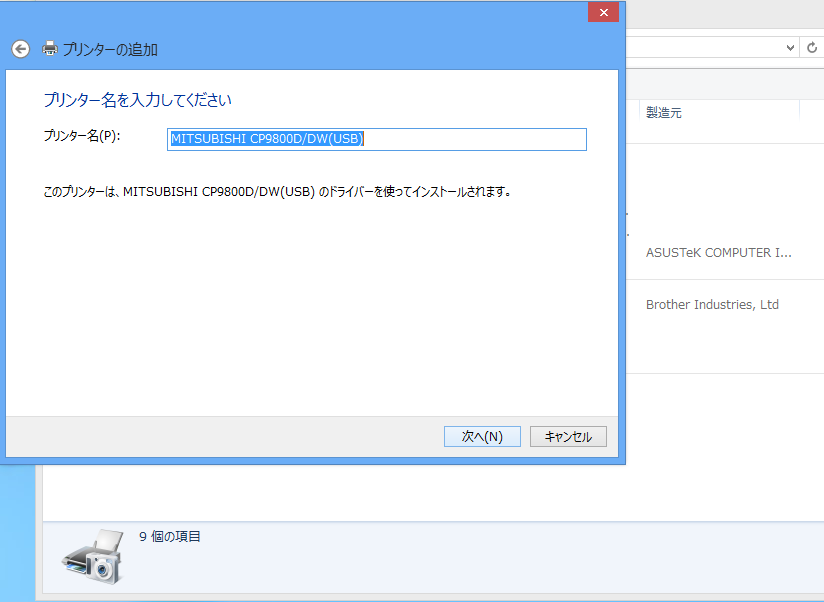
プリンタ名はそのままでよいので次へ<br />
<a target="_blank" href="//fpscom.blog.shinobi.jp/File/DSC08711.JPG" title=""><img src="//fpscom.blog.shinobi.jp/Img/1396077270/" alt="" /></a> <br />
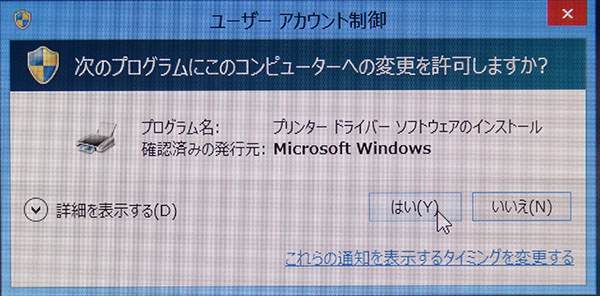
ユーザーアカウント制御では「はい」を選択<br />
<a target="_blank" href="//fpscom.blog.shinobi.jp/File/8079cfb0.png" title=""><img src="//fpscom.blog.shinobi.jp/Img/1396077306/" alt="" /></a> <br />
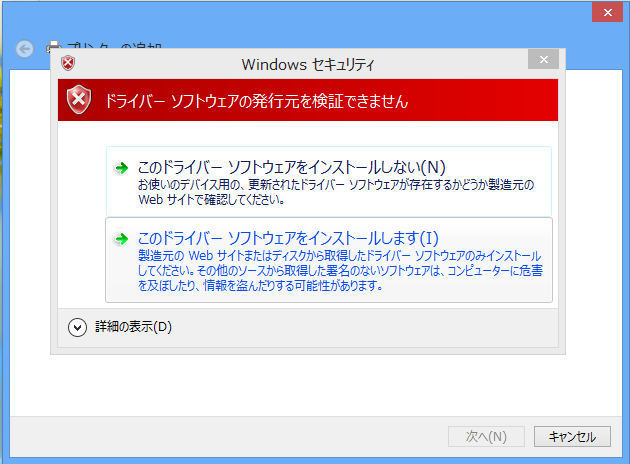
セキュリティの画面では、下のインストールするを選択<br />
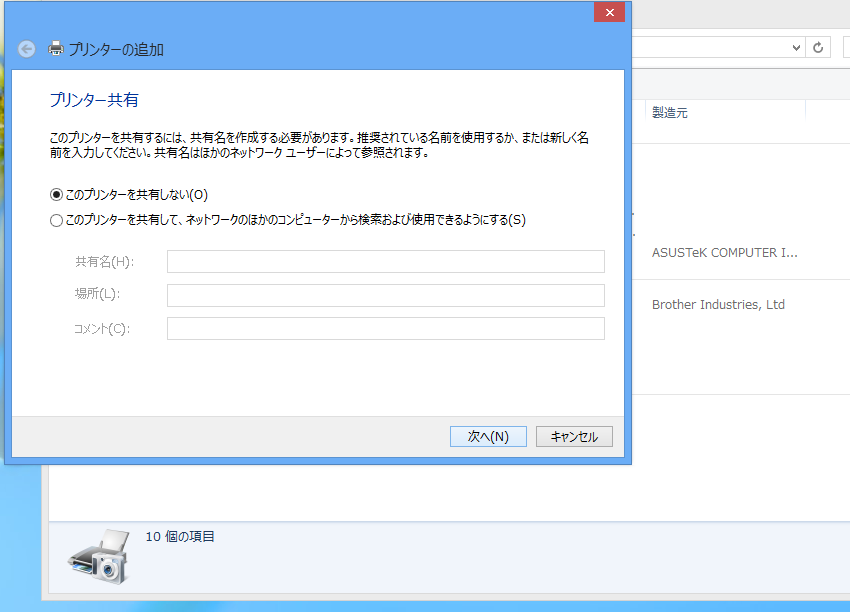
共有設定はお好きに。いちおう共有しない。<br />
<a target="_blank" href="//fpscom.blog.shinobi.jp/File/9aa96fe4.png" title=""><img src="//fpscom.blog.shinobi.jp/Img/1396077472/" alt="" /></a> <br />
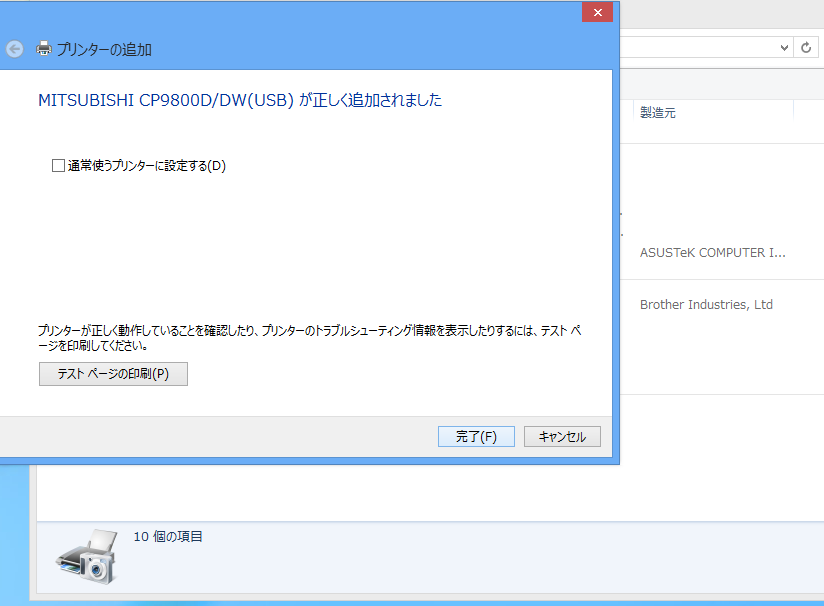
選択してら次へ<br />
<a target="_blank" href="//fpscom.blog.shinobi.jp/File/51c907cb.png" title=""><img src="//fpscom.blog.shinobi.jp/Img/1396077500/" alt="" /></a> <br />
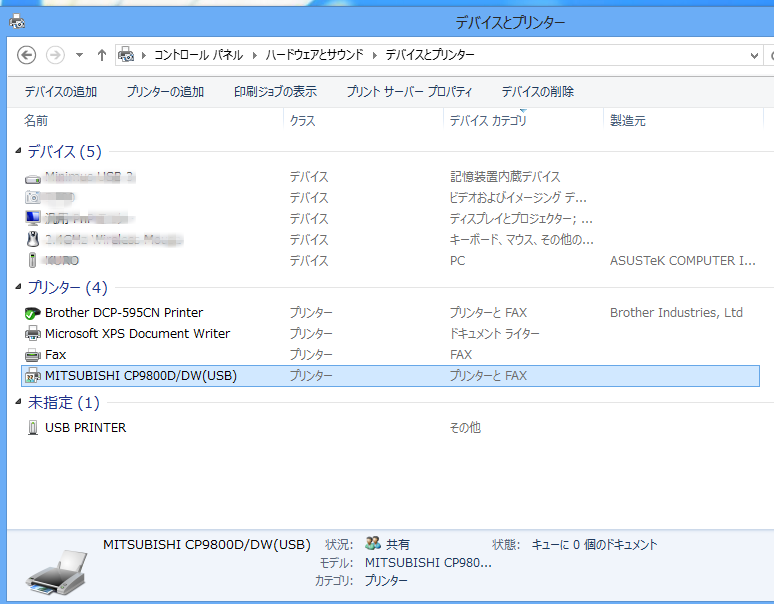
めでたく追加されました。<br />
<a target="_blank" href="//fpscom.blog.shinobi.jp/File/5a11f5ce.png" title=""><img src="//fpscom.blog.shinobi.jp/Img/1396077538/" alt="" /></a> <br />
プリンタの画面にはCP9800Dが追加されています。<br />
<br />
<span style="font-size: x-large;">【テストモードを終了する】</span><br />
これをしないといけないので、またコマンドプロンプトを起動します。<br />
管理者権限で起動したら今度は　bcdedit /set TESTSIGNING OFF &nbsp; と入力してEnter<br />
<br />
その後また再起動の設定へ行き再起動<br />
<a target="_blank" href="//fpscom.blog.shinobi.jp/File/DSC08708.JPG" title=""><img src="//fpscom.blog.shinobi.jp/Img/1396074151/" alt="" /></a> <br />
再起動してたら今度は下の画面で<br />
<a target="_blank" href="//fpscom.blog.shinobi.jp/File/DSC08709.JPG" title=""><img src="//fpscom.blog.shinobi.jp/Img/1396074247/" alt="" /></a> <br />
Enterを押して再起動させるとテストモードはオフになります。<br />
<br />
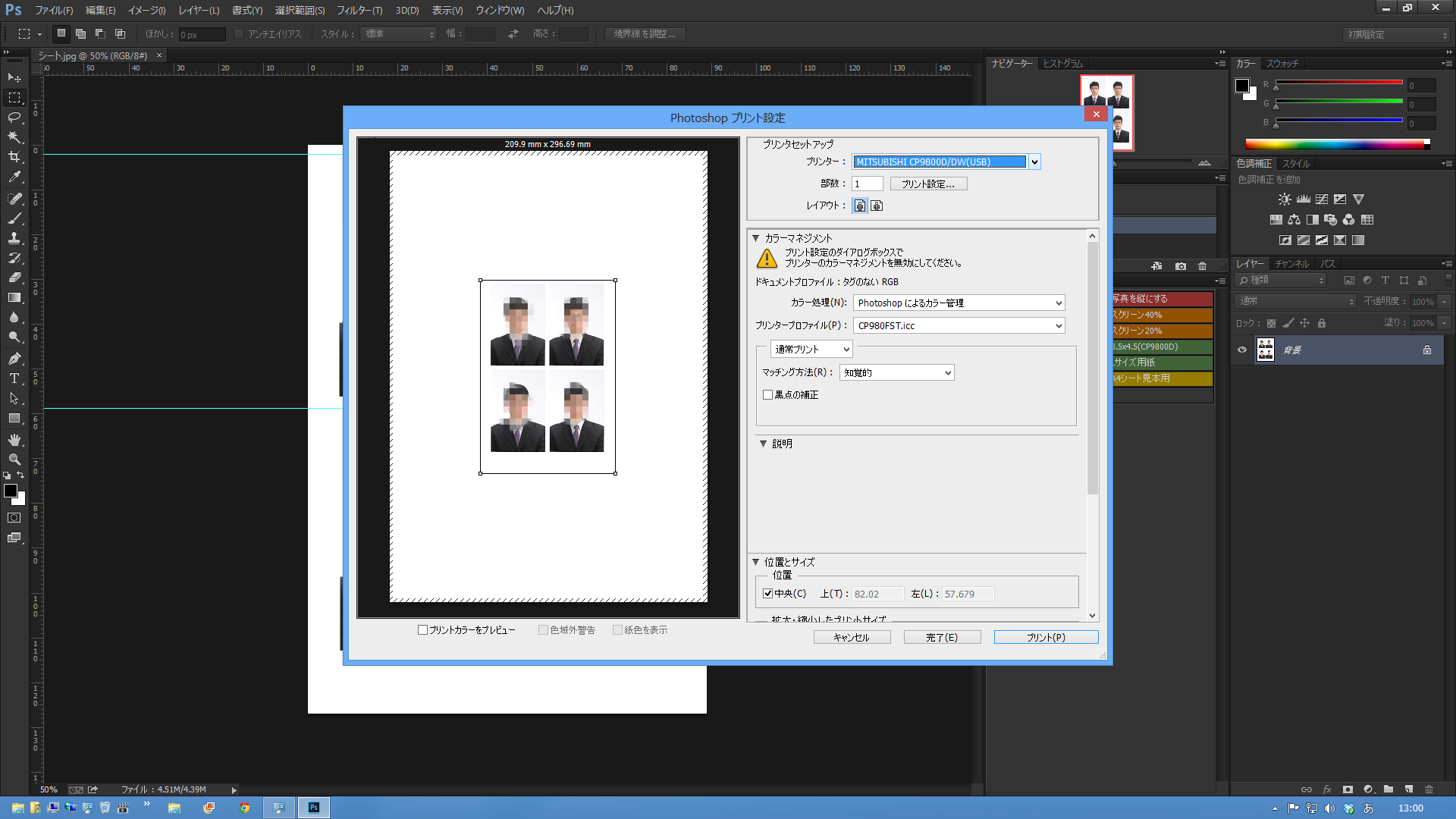
念のためプリンタがちゃんと選べるかどうか確認します<br />
<a target="_blank" href="//fpscom.blog.shinobi.jp/File/fdaa7719.png" title=""><img src="//fpscom.blog.shinobi.jp/Img/1396078074/" alt="" /></a> <br />
ちゃんと選べて、使うことができました^^<br />
<br />
以上、CP9800DのWin7用ドライバをWin8で使用するための方法でした。<br />
<a target="_blank" href="//fpscom.blog.shinobi.jp/File/feb41c2d.png" title=""></a></p>
<p></p>]]></content:encoded>
    <dc:subject>使えるネタ</dc:subject>
    <dc:date>2014-03-29T16:29:00+09:00</dc:date>
    <dc:creator>藤井伸也</dc:creator>
    <dc:publisher>NINJA BLOG</dc:publisher>
    <dc:rights>藤井伸也</dc:rights>
  </item>
  <item rdf:about="https://fpscom.blog.shinobi.jp/%E3%81%8A%E7%9F%A5%E3%82%89%E3%81%9B/%E8%A8%82%E6%AD%A3">
    <link>https://fpscom.blog.shinobi.jp/%E3%81%8A%E7%9F%A5%E3%82%89%E3%81%9B/%E8%A8%82%E6%AD%A3</link>
    <title>訂正</title>
    <description>ブログを読み返していたら、5月27日の記事でWindowsショートカットについて間違った記述がありましたので訂正いたしました。
訂正前の記述は打ち消し線で表示してあります。
記事は正中線についてのものです。よければまたお読みください。...</description>
    <content:encoded><![CDATA[<p>ブログを読み返していたら、5月27日の記事でWindowsショートカットについて間違った記述がありましたので訂正いたしました。<br />
訂正前の記述は打ち消し線で表示してあります。</p>
<p><a href="http://fpscom.blog.shinobi.jp/Entry/76/" title="">記事は正中線についてのもの</a>です。よければまたお読みください。</p>]]></content:encoded>
    <dc:subject>お知らせ</dc:subject>
    <dc:date>2013-09-18T11:55:36+09:00</dc:date>
    <dc:creator>藤井伸也</dc:creator>
    <dc:publisher>NINJA BLOG</dc:publisher>
    <dc:rights>藤井伸也</dc:rights>
  </item>
  <item rdf:about="https://fpscom.blog.shinobi.jp/%E4%BB%95%E4%BA%8B/%E4%BF%AE%E6%95%B4%E3%81%AF%E3%80%81%E3%82%8F%E3%81%8B%E3%82%89%E3%81%AA%E3%81%84%E3%82%88%E3%81%86%E3%81%AB%E3%82%84%E3%82%8B%E3%81%AE%E3%81%8C%E3%83%97%E3%83%AD-%E3%81%A0%E3%81%A8%E6%80%9D%E3%81%86-%E3%80%80%E3%81%9D%E3%81%AE6%E3%80%80">
    <link>https://fpscom.blog.shinobi.jp/%E4%BB%95%E4%BA%8B/%E4%BF%AE%E6%95%B4%E3%81%AF%E3%80%81%E3%82%8F%E3%81%8B%E3%82%89%E3%81%AA%E3%81%84%E3%82%88%E3%81%86%E3%81%AB%E3%82%84%E3%82%8B%E3%81%AE%E3%81%8C%E3%83%97%E3%83%AD-%E3%81%A0%E3%81%A8%E6%80%9D%E3%81%86-%E3%80%80%E3%81%9D%E3%81%AE6%E3%80%80</link>
    <title>修整は、わからないようにやるのがプロ(だと思う)　その6　</title>
    <description>撮影前のチェックはできるだけしているんですが、撮影した後で「あっ」ってのもあります。

それはもちろんこちらのミスなので、撮影後修整して良いかどうかお聞きしてから修整します。
先日もネクタイをきっちり上がってないのを見逃してそのまま撮影してしまい、了解を得て修整しました。

その元写真がこちら。

...</description>
    <content:encoded><![CDATA[撮影前のチェックはできるだけしているんですが、撮影した後で「あっ」ってのもあります。<br />
<br />
それはもちろんこちらのミスなので、撮影後修整して良いかどうかお聞きしてから修整します。<br />
先日もネクタイをきっちり上がってないのを見逃してそのまま撮影してしまい、了解を得て修整しました。<br />
<br />
その元写真がこちら。<br />
<a href="//fpscom.blog.shinobi.jp/File/2013070401.jpg" title="" target="_blank"><img alt="" src="//fpscom.blog.shinobi.jp/Img/1372924189/" /></a><br />
<br />
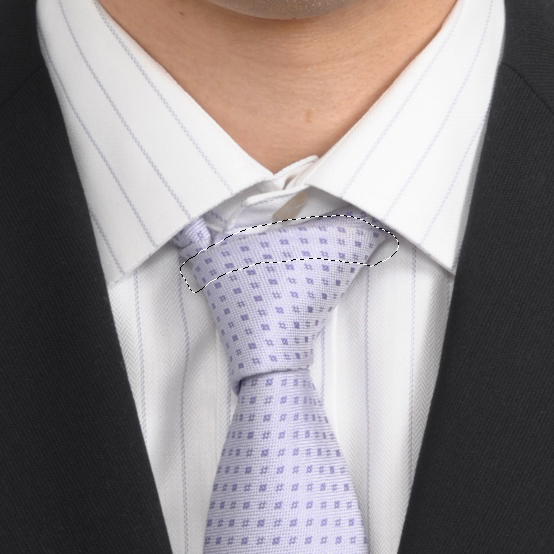
ネクタイは柄の複雑なものもありけっこう厄介ですが、このようなドット柄ならばとてもやりやすい。<br />
まずはドットにかからないように範囲を選択して<br />
<a href="//fpscom.blog.shinobi.jp/File/2013070402.jpg" title="" target="_blank"><img alt="" src="//fpscom.blog.shinobi.jp/Img/1372924797/" /></a><br />
もちろん、コピペです。<br />
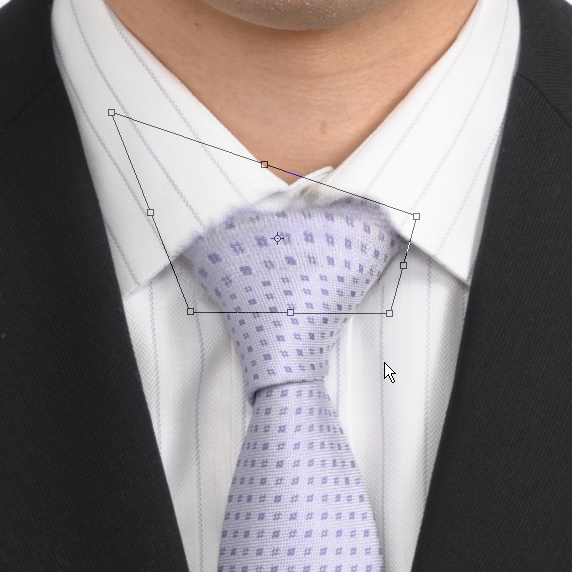
<a href="//fpscom.blog.shinobi.jp/File/2013070403.jpg" title="" target="_blank"><img alt="" src="//fpscom.blog.shinobi.jp/Img/1372925314/" /></a><br />
自由変形で角を引っ張り上げます<br />
はみ出たネクタイは消しゴムツールで消せばできあがり。<br />
<a href="//fpscom.blog.shinobi.jp/File/2013070404.jpg" title="" target="_blank"><img alt="" src="//fpscom.blog.shinobi.jp/Img/1372925413/" /></a><br />
<br />
いちどにたくさんの部分を選択してしまうと融通が利かず変形が思い通りにならないので、そういう時は選択範囲をネクタイ半分づつなどと分けてやるときもあります。]]></content:encoded>
    <dc:subject>仕事</dc:subject>
    <dc:date>2013-07-04T17:12:31+09:00</dc:date>
    <dc:creator>藤井伸也</dc:creator>
    <dc:publisher>NINJA BLOG</dc:publisher>
    <dc:rights>藤井伸也</dc:rights>
  </item>
  <item rdf:about="https://fpscom.blog.shinobi.jp/%E3%82%88%E3%82%82%E3%82%84%E3%81%BE/%E9%AB%98%E6%9D%BE%E3%81%AB%E3%81%A6">
    <link>https://fpscom.blog.shinobi.jp/%E3%82%88%E3%82%82%E3%82%84%E3%81%BE/%E9%AB%98%E6%9D%BE%E3%81%AB%E3%81%A6</link>
    <title>高松にて</title>
    <description>とある研修で香川県高松市に行ってきました。主な目的は、市内にある丸亀町商店街の視察です。丸亀商店街はその昔、商人が「店を出すなら丸亀に出したい」とまでいわしめたという有名な大商店街でしたが、近年衰退が激しくバブルのころからは閑散とした状態だったといいます。しかし、地元の人たちの情熱で素晴らしい商店街...</description>
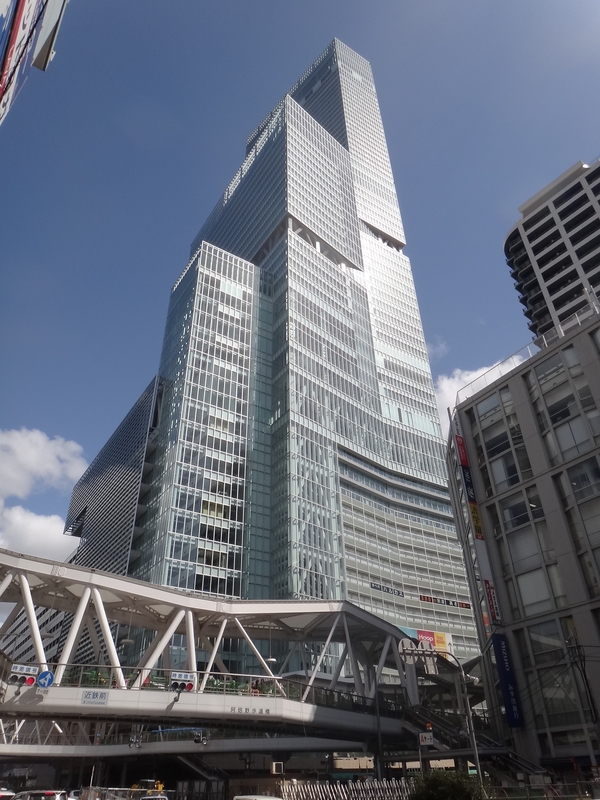
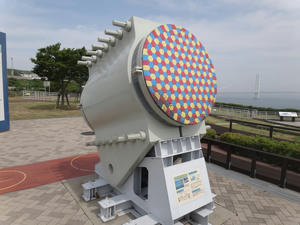
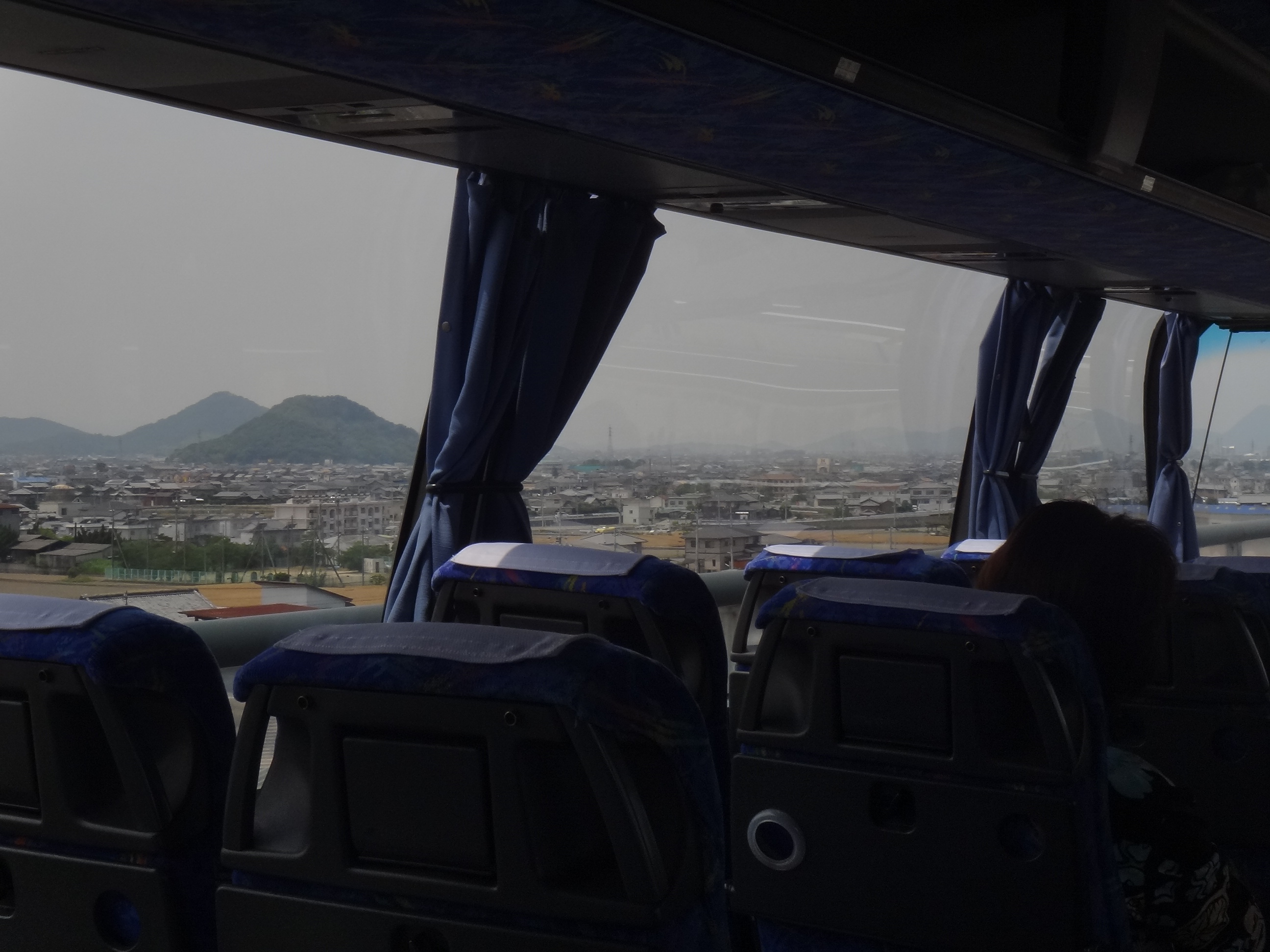
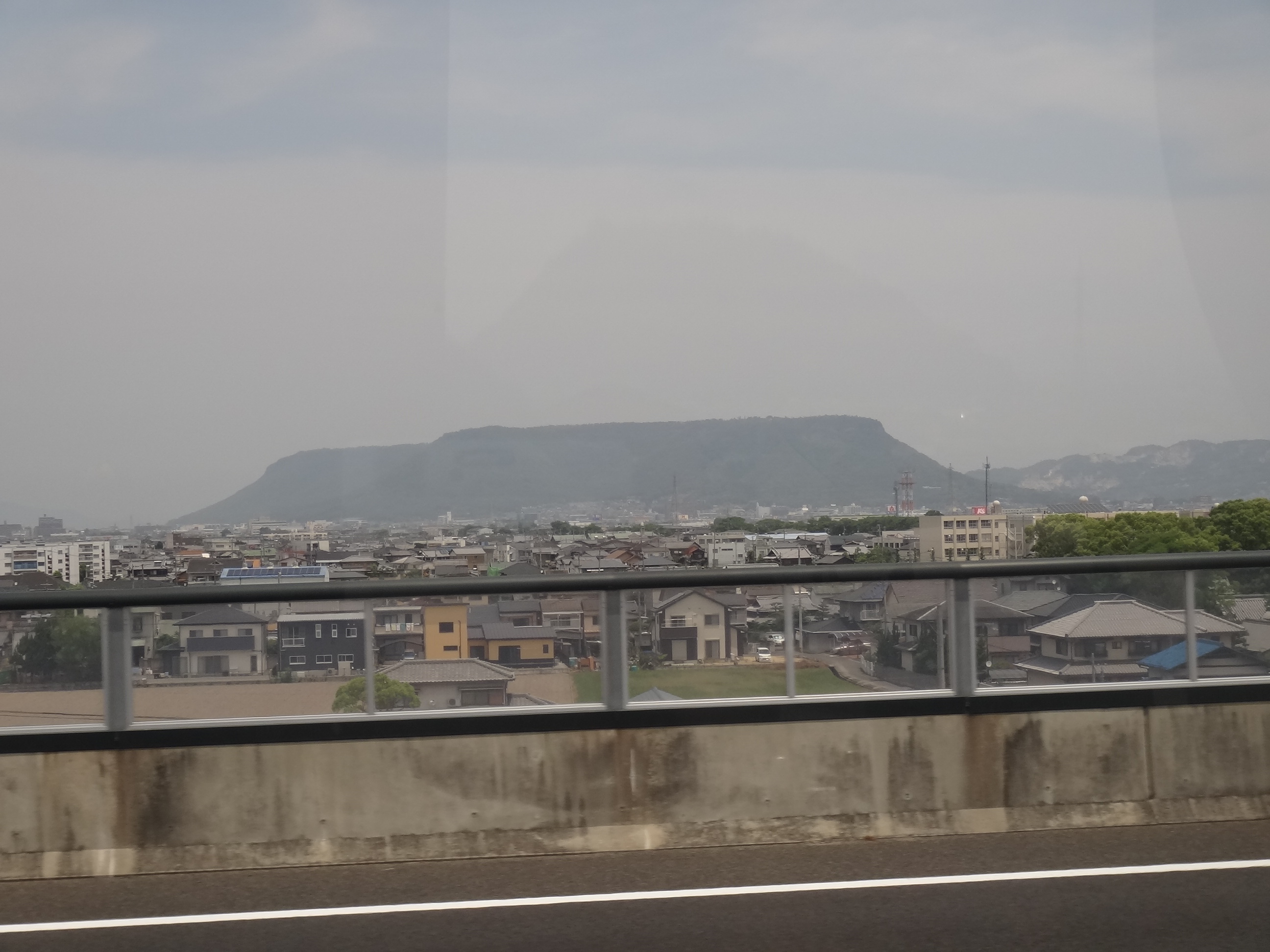
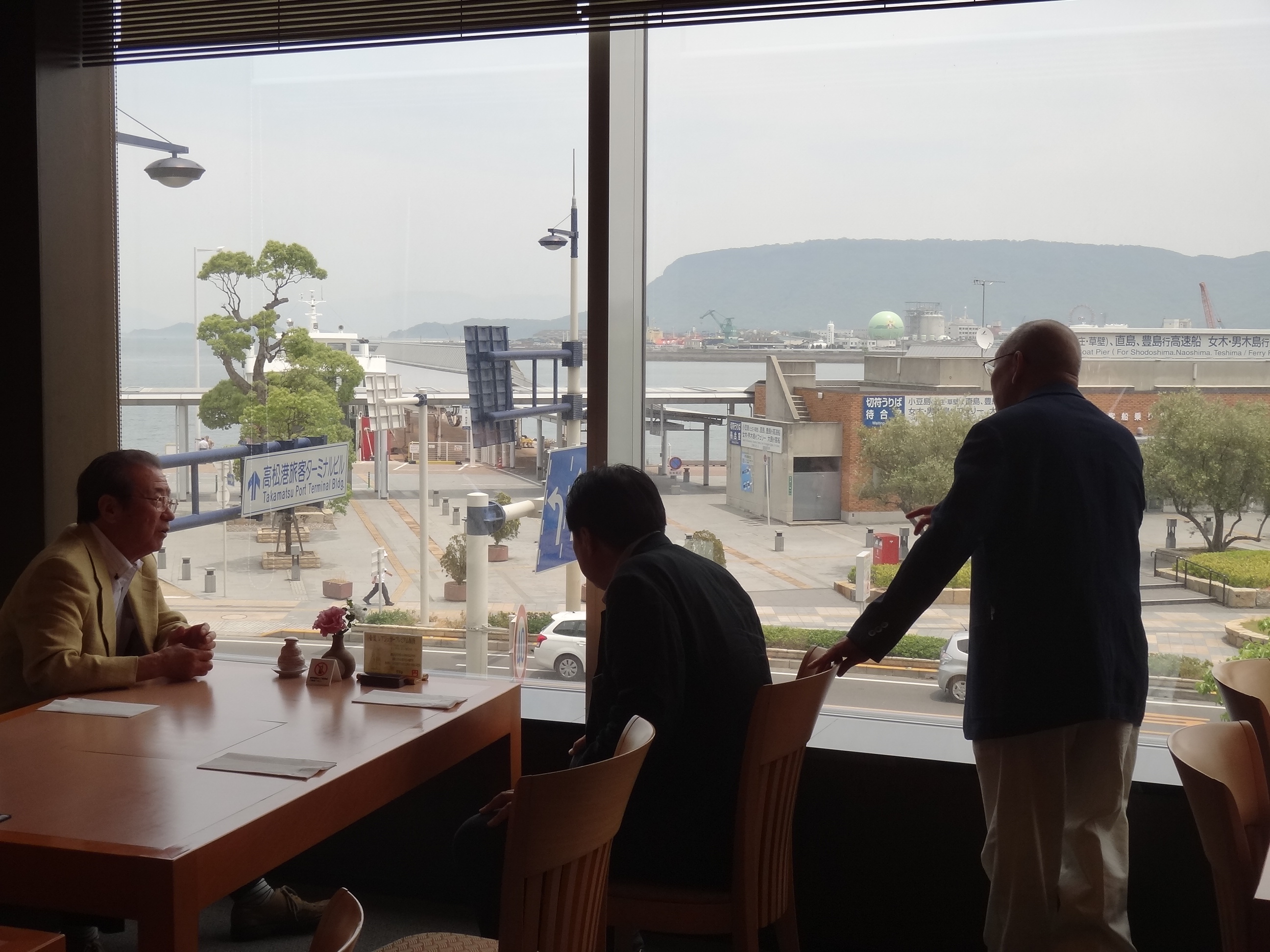
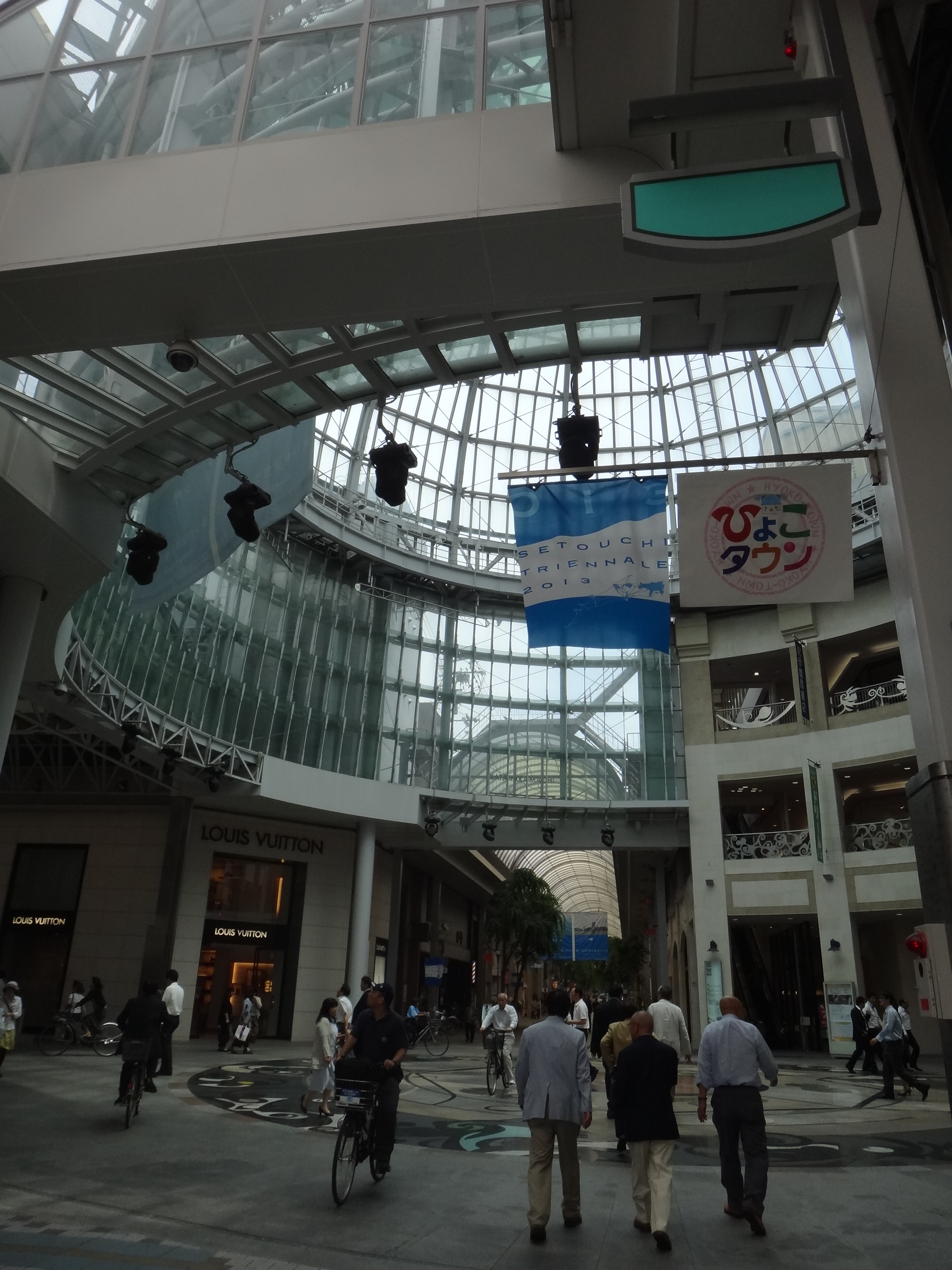
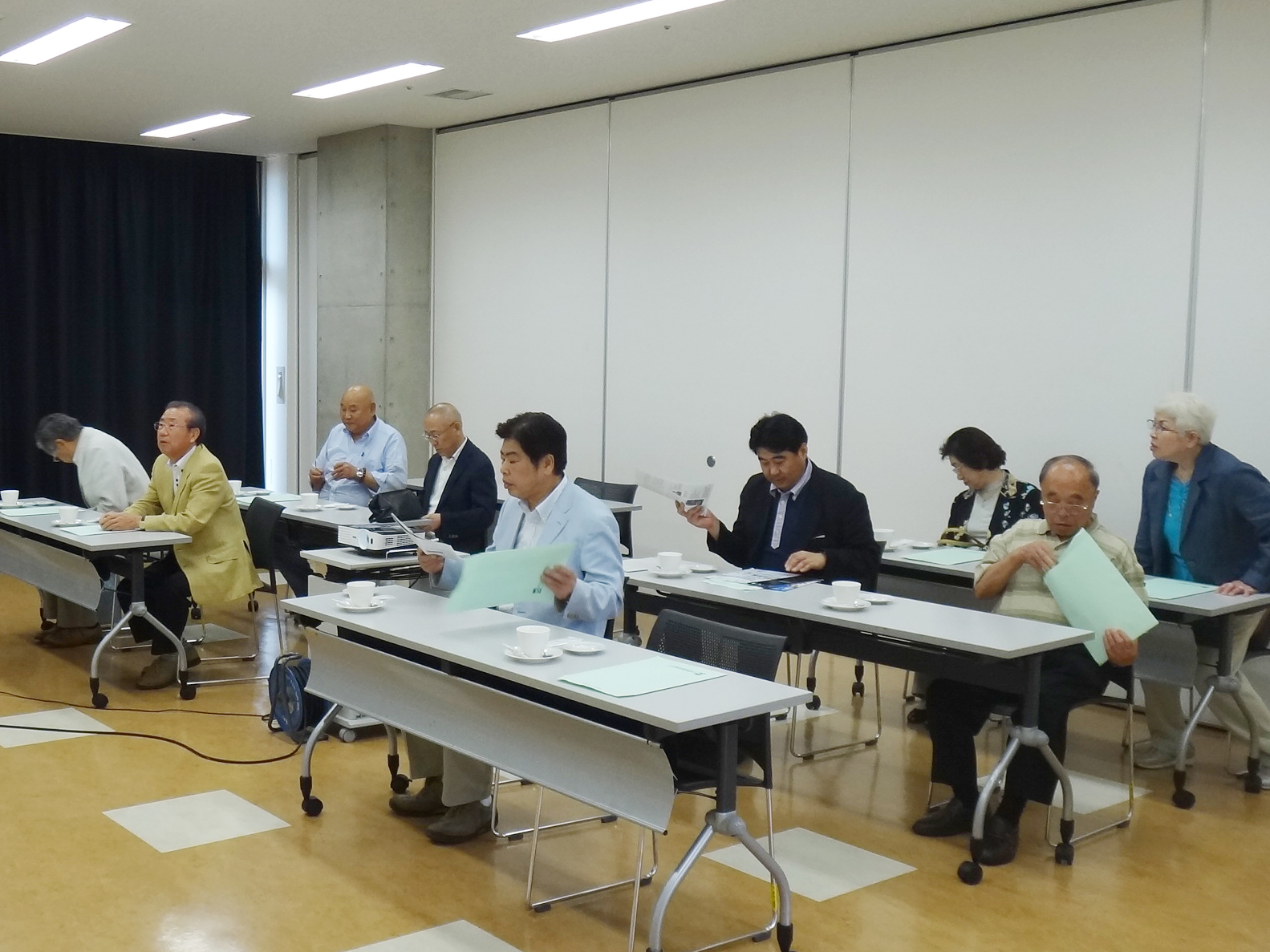
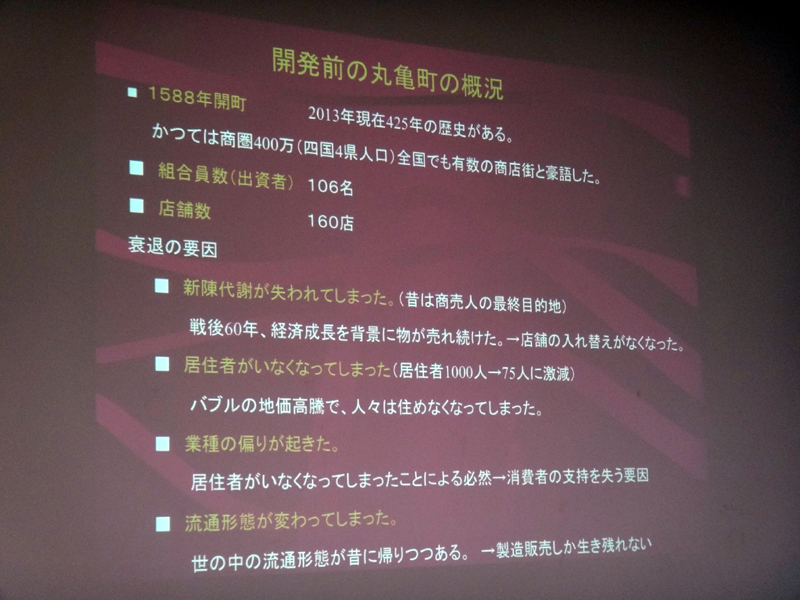
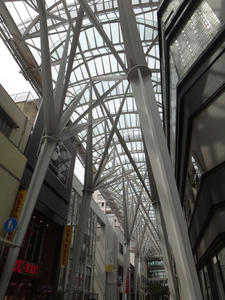
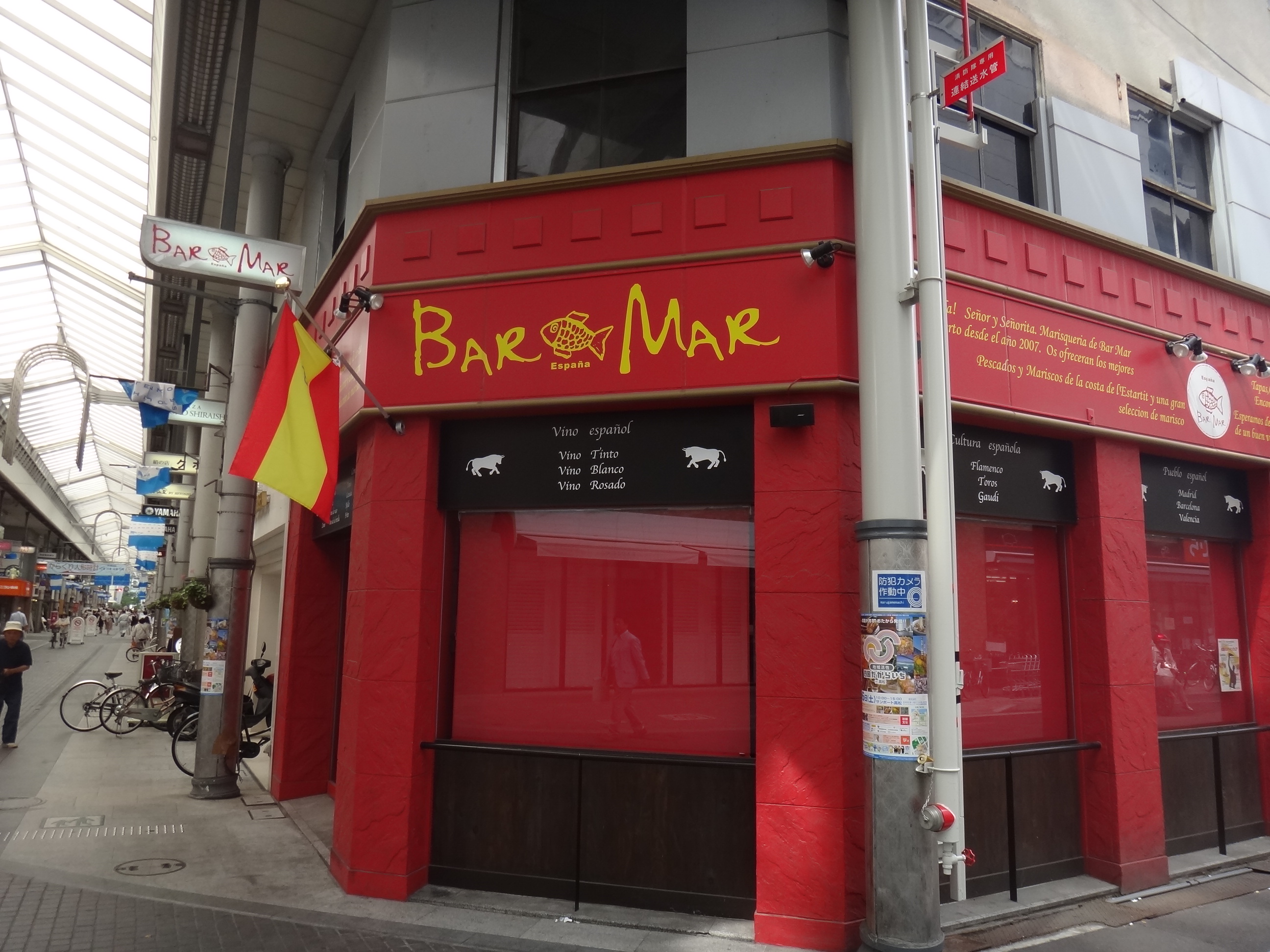
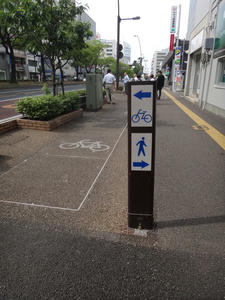
    <content:encoded><![CDATA[とある研修で香川県高松市に行ってきました。<br />主な目的は、市内にある丸亀町商店街の視察です。<br /><br />丸亀商店街はその昔、商人が「店を出すなら丸亀に出したい」とまでいわしめたという有名な大商店街でしたが、近年衰退が激しくバブルのころからは閑散とした状態だったといいます。<br />しかし、地元の人たちの情熱で素晴らしい商店街に生まれ変わり、再開発としては大成功を収めた例として有名です。<br /><br />さて、大阪から一路淡路島を目指し明石海峡大橋を渡りました。<br />この橋の主脚は300mあり、あべのハルカスとほぼ同じ。めちゃくちゃでっかい!!!<br /><br /><a href="//fpscom.blog.shinobi.jp/File/DSC05620.JPG" target="_blank"><img src="//fpscom.blog.shinobi.jp/Img/1370655414/" alt="" /></a><br />↑主脚<br /><br /><a href="//fpscom.blog.shinobi.jp/File/DSC05281b.jpg" target="_blank"><img src="//fpscom.blog.shinobi.jp/Img/1370655917/" alt="" /><br /></a>↑ハルカス<br />こんなのが海のど真ん中にどーんと立ってる不思議。日本の技術ってほんとすごい。<br />で、この主脚から道路を吊っているワイヤのカットモデル。<br /><br /><img src="//fpscom.blog.shinobi.jp/Img/1370656042/" alt="" /><br /><br />わかりにくいけど、色分けされてるのは六角形状に束ねられたワイヤ群。全体の直径は2mほど。<br />ほんとすごい。こんなので吊ってるんだよ。<br /><br />さて、この後特に見るものもなく(笑)　車は大鳴門橋をこえて香川県へ。<br /><a href="//fpscom.blog.shinobi.jp/File/DSC05629.JPG" target="_blank"><br /><img src="//fpscom.blog.shinobi.jp/Img/1370656293/" alt="" /><br /></a><br />四国の地形って面白い。古墳みたいに見える小さな山が点在していて奈良盆地を走っているみたいだ。<br />瀬戸内海や四国がどうやってできたのかとても興味がある。<br />しばらく走ると屋島が見えてきた。これもまた独特の形状で、ハワイのダイヤモンドヘッドが頭に浮かんだ。<br /><br /><a href="//fpscom.blog.shinobi.jp/File/DSC05632.JPG" target="_blank"><img src="//fpscom.blog.shinobi.jp/Img/1370656527/" alt="" /></a><br /><br />屋島から見る景色も最高だそうだが、今回は行かないので残念&gt;&lt;;<br />バスは高松中央から高松市内に。高松城跡のある玉藻公園の向かいにあるJRホテルクレメント高松にて昼食。<br /><br /><a href="//fpscom.blog.shinobi.jp/File/DSC05640.JPG" target="_blank"><img src="//fpscom.blog.shinobi.jp/Img/1370656707/" alt="" /></a><br /><br />眼前に屋島。このへんはどっから見ても屋島、女木島、男木島、小豆島が見える。<br />んで、なんだか魚影の濃そうな漁港も点々と、、、、、、、釣りしたいなぁ。<br /><br /><a href="//fpscom.blog.shinobi.jp/File/bdeb040d.jpeg" target="_blank"><img src="//fpscom.blog.shinobi.jp/Img/1370656885/" alt="" /><br /></a><br />いよいよ丸亀町商店街へ。大きなドームと高いアーケードが特徴でした。<br />このドームを起点に商店街が伸びています。<br /><br /><a href="//fpscom.blog.shinobi.jp/File/DSC05650.JPG" target="_blank"><img src="//fpscom.blog.shinobi.jp/Img/1370656980/" alt="" /></a><br /><br />振興会の方の説明を聞きながら勉強です。<br /><br /><a href="//fpscom.blog.shinobi.jp/File/DSC05652.JPG" target="_blank"><img src="//fpscom.blog.shinobi.jp/Img/1370657049/" alt="" /></a><br /><br />昔で商圏400万てすごい!!!!<br />けっきょく、廃れた背景と復興のネックには必ず「土地」というキーワードが出てきます。<br />丸亀も土地問題が一番のネックだったといいますが、定期借地権方式により土地所有者と利用者の分離を果たしたということです。<a href="https://maps.google.co.jp/maps?rls=ig&amp;hl=ja&amp;tab=wl" target="_blank" title=""></a><br /><br /><img src="//fpscom.blog.shinobi.jp/Img/1370657943/" alt="" /><br /><br />自立式のアーケードはメンテナンスが容易なことがうかがえる。<br />100年もつアーケードを目指したデザインということでした。<br /><br /><a href="//fpscom.blog.shinobi.jp/File/DSC05687.JPG" target="_blank"><img src="//fpscom.blog.shinobi.jp/Img/1370658011/" alt="" /></a><br /><br />ああ!!　BAR MARを発見!!　いいなぁ、、、、でも5時からだよなぁ。<br /><br /><img src="//fpscom.blog.shinobi.jp/Img/1370658065/" alt="" /><br /><br />自転車と歩行者を分けるのに、これわかりやすくない?　すごくスマートに見えました。<br /><br />さて、視察はこれでいったん終了。この後時間が少しあったので栗林公園へ行き、この日の宿へたどり着きました。<br />その時の様子などはまた機会があれば。<br /><br /><br />]]></content:encoded>
    <dc:subject>よもやま</dc:subject>
    <dc:date>2013-06-08T11:24:52+09:00</dc:date>
    <dc:creator>藤井伸也</dc:creator>
    <dc:publisher>NINJA BLOG</dc:publisher>
    <dc:rights>藤井伸也</dc:rights>
  </item>
  <item rdf:about="https://fpscom.blog.shinobi.jp/%E4%BB%95%E4%BA%8B/%E4%BF%AE%E6%95%B4%E3%81%AF%E3%80%81%E3%82%8F%E3%81%8B%E3%82%89%E3%81%AA%E3%81%84%E3%82%88%E3%81%86%E3%81%AB%E3%82%84%E3%82%8B%E3%81%AE%E3%81%8C%E3%83%97%E3%83%AD-%E3%81%A0%E3%81%A8%E6%80%9D%E3%81%86-%E3%80%80%E3%81%9D_76">
    <link>https://fpscom.blog.shinobi.jp/%E4%BB%95%E4%BA%8B/%E4%BF%AE%E6%95%B4%E3%81%AF%E3%80%81%E3%82%8F%E3%81%8B%E3%82%89%E3%81%AA%E3%81%84%E3%82%88%E3%81%86%E3%81%AB%E3%82%84%E3%82%8B%E3%81%AE%E3%81%8C%E3%83%97%E3%83%AD-%E3%81%A0%E3%81%A8%E6%80%9D%E3%81%86-%E3%80%80%E3%81%9D_76</link>
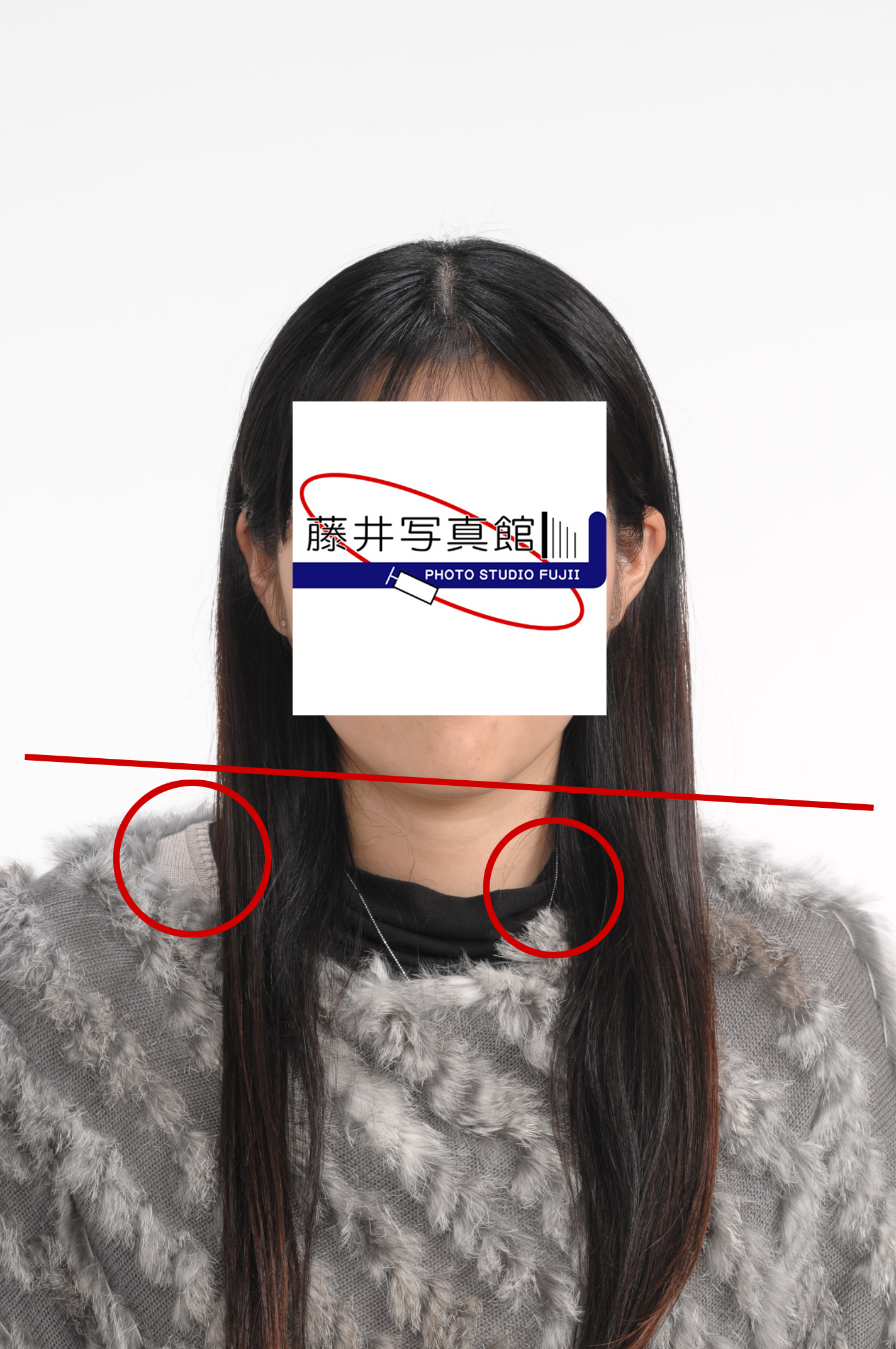
    <title>修整は、わからないようにやるのがプロ(だと思う)　その5　正中線の修整</title>
    <description>実は今回のエントリ、このシリーズの第一回目の最後の一行で「次回やります」と言ってました。
証拠写真がこれ。


すみません、すっかり忘れてました!!!
というわけで、今回は正中線の修整をします。

で、正中線とはなんぞや?
これは人体の真ん中を垂直に通る線の事で、それを中心に左右対称になっているとい...</description>
    <content:encoded><![CDATA[実は今回のエントリ、<a href="http://fpscom.blog.shinobi.jp/%E4%BB%95%E4%BA%8B/%E4%BF%AE%E6%95%B4%E3%81%AF%E3%80%81%E3%82%8F%E3%81%8B%E3%82%89%E3%81%AA%E3%81%84%E3%82%88%E3%81%86%E3%81%AB%E3%82%84%E3%82%8B%E3%81%AE%E3%81%8C%E3%83%97%E3%83%AD-%E3%81%A0%E3%81%A8%E6%80%9D%E3%81%86-%E3%80%80%E3%81%9D" target="_blank" title="">このシリーズの第一回目</a>の最後の一行で「次回やります」と言ってました。<br />
証拠写真がこれ。<br />
<a href="//fpscom.blog.shinobi.jp/File/2013052702.jpg" target="_blank"><img src="//fpscom.blog.shinobi.jp/Img/1369640501/" alt="" /></a><br />
<br />
すみません、すっかり忘れてました!!!<br />
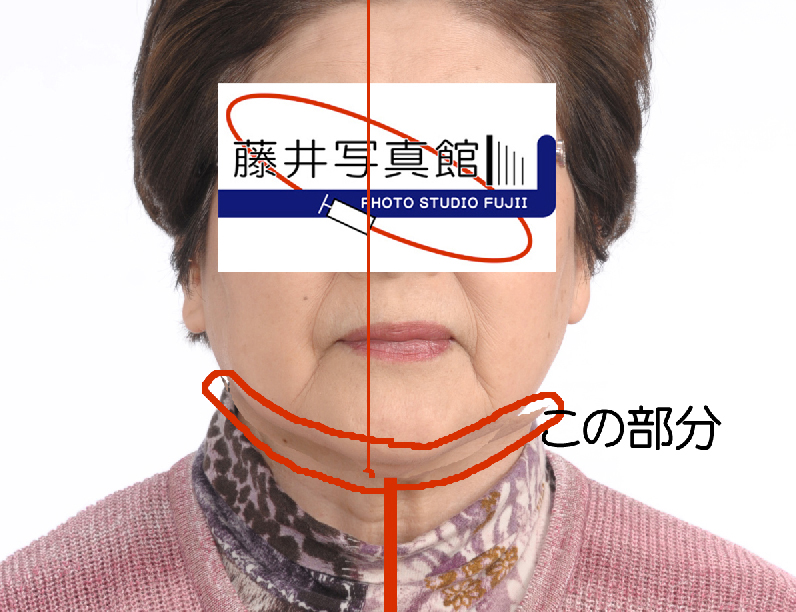
というわけで、今回は正中線の修整をします。<br />
<br />
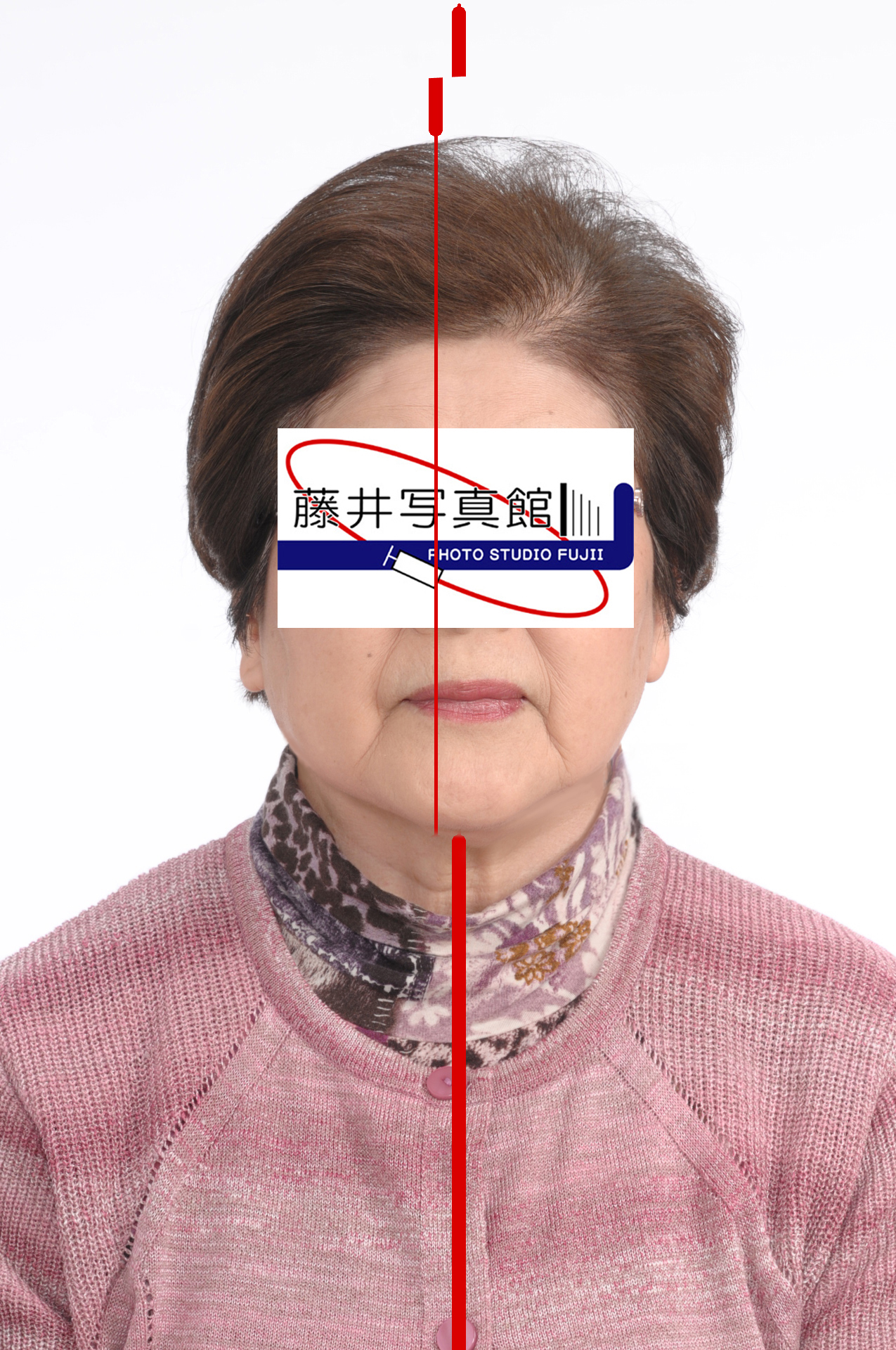
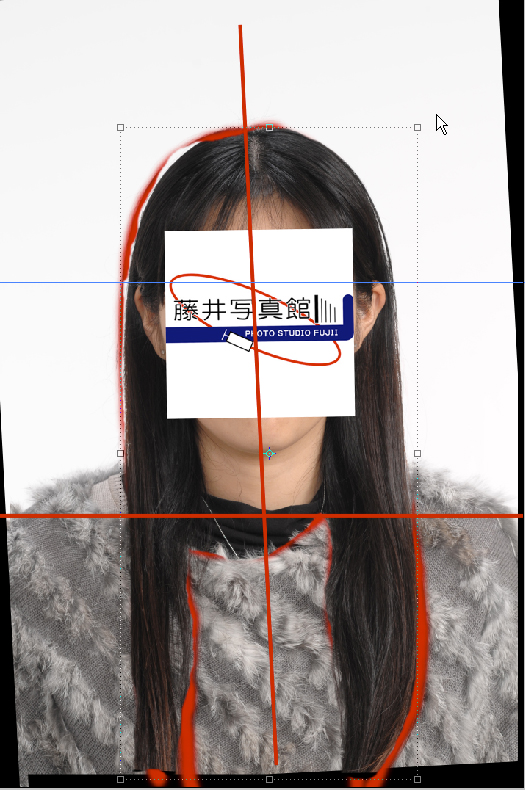
で、正中線とはなんぞや?<br />
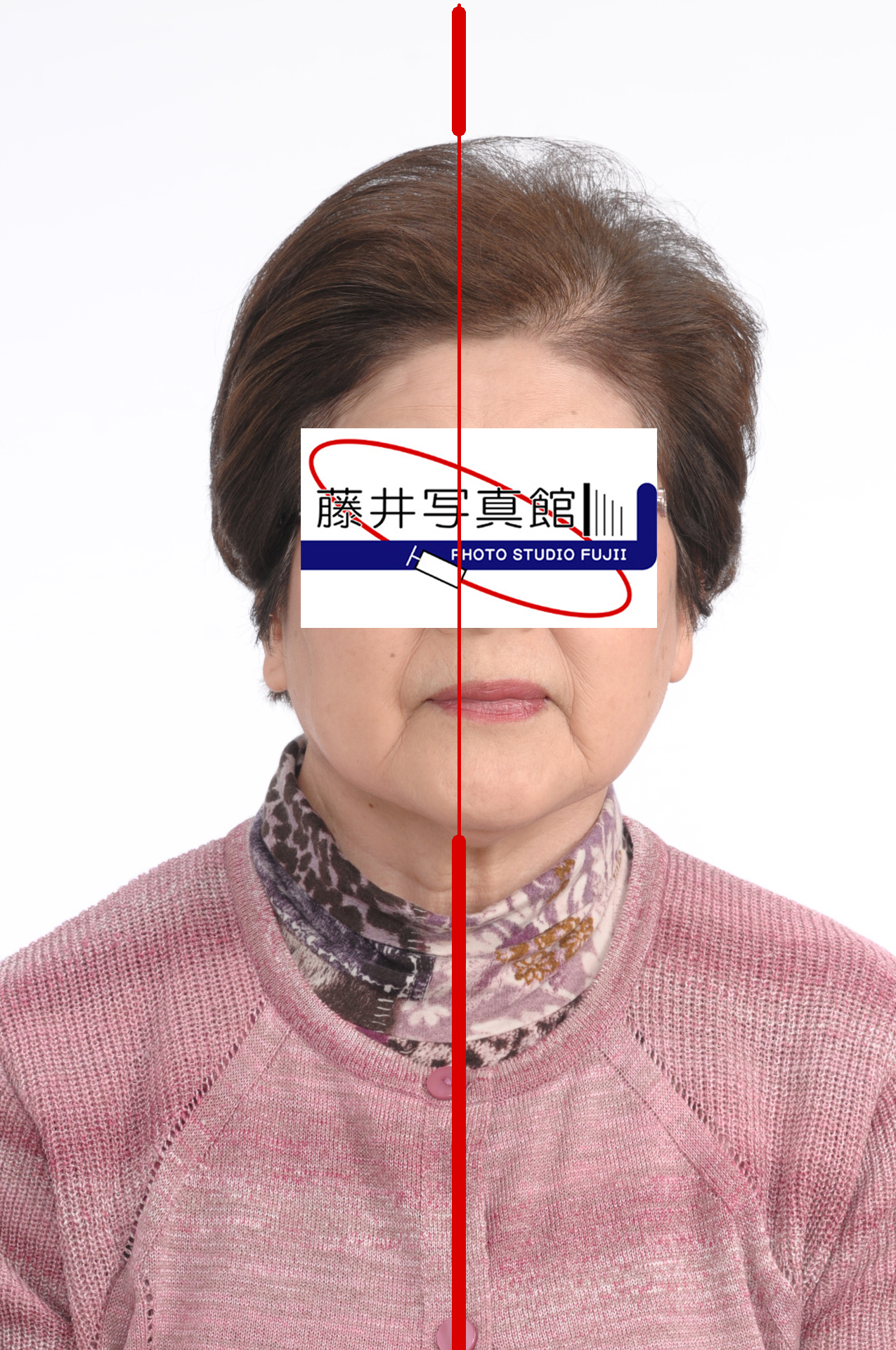
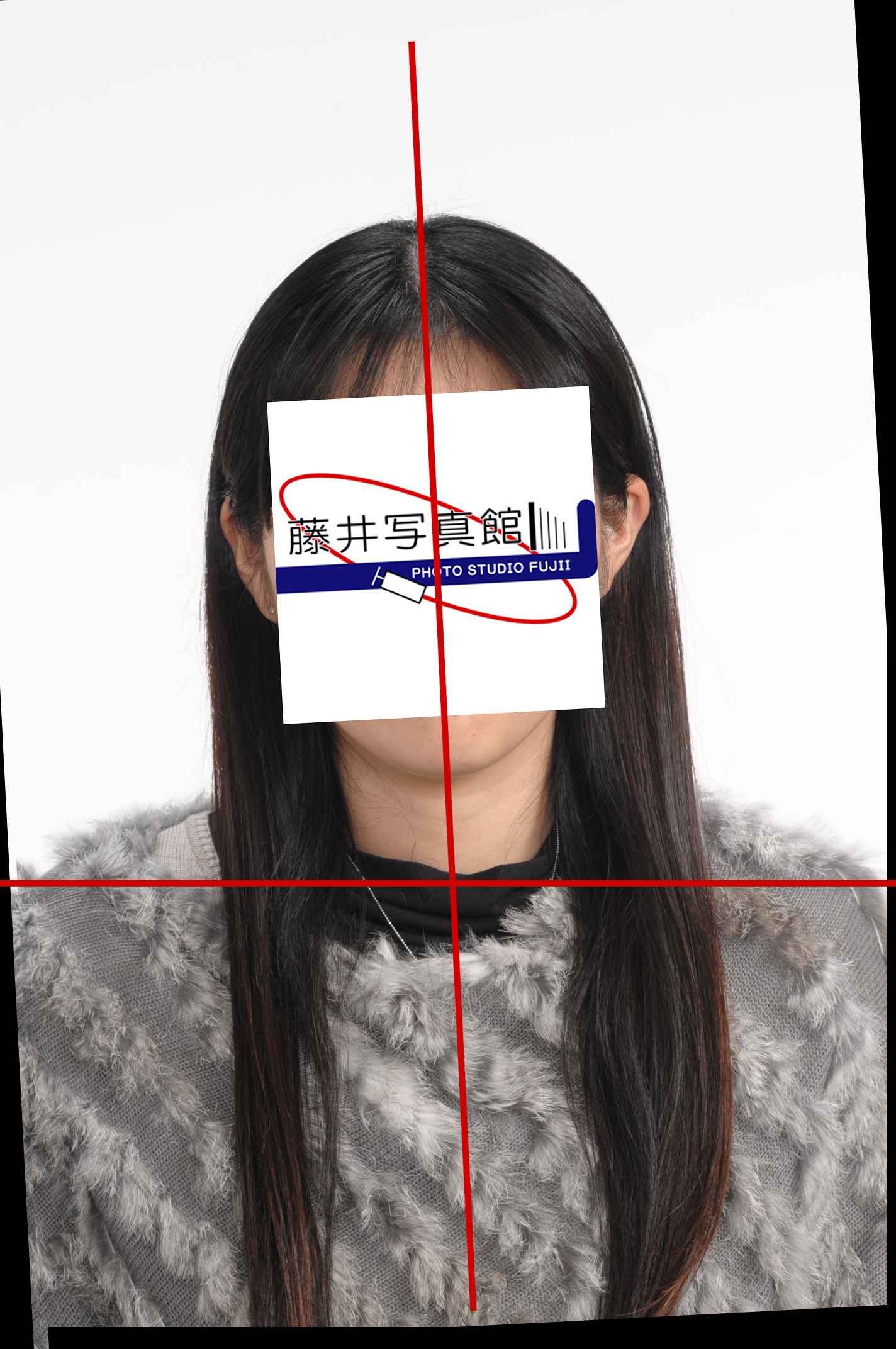
これは人体の真ん中を垂直に通る線の事で、それを中心に左右対称になっているというものです。<br />
人間の体は左右対称ではないので、もともと正中線なんて存在しないんですが、まあなんとなく真ん中を通ってる線と思ってください。<br />
<a href="//fpscom.blog.shinobi.jp/File/bbc885c7.jpeg" target="_blank"><img src="//fpscom.blog.shinobi.jp/Img/1369642116/" alt="" /><br />
</a>このように、だいたい体の真ん中を通る線を正中線と呼びますが写真の専門用語でもなんでも無いですよ。<br />
わたしがそう呼んでるだけです　(笑)<br />
見ての通り、顔が線より右方向に出ています。これを正中線に戻す作業をやってみます。<br />
<br />
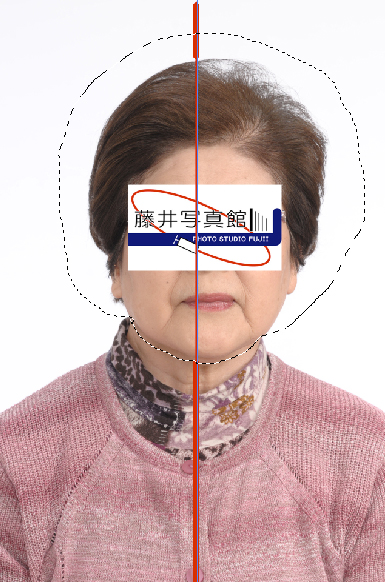
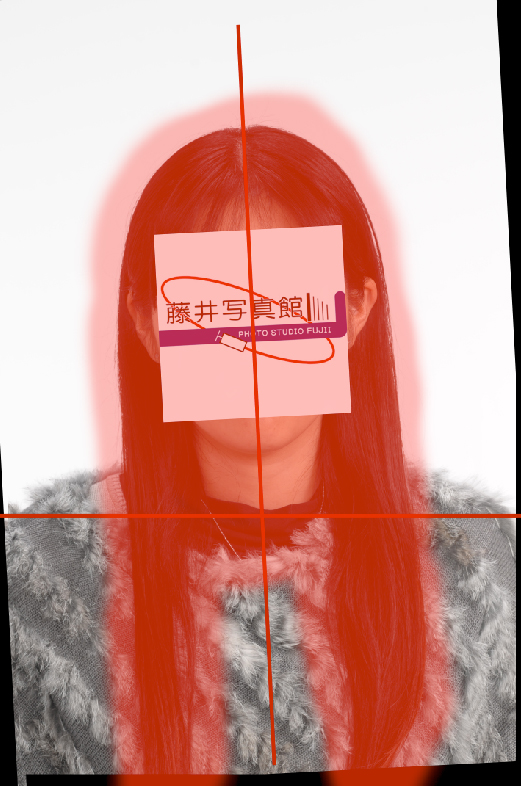
まずは顔部分のコピー作業です。コピー範囲はすこし大きめに余裕をもって。<br />
あ、そうそう、いつも余裕もって範囲指定しますが、これは背景が無地だからできることですので念のため。<br />
<a href="//fpscom.blog.shinobi.jp/File/2013052705.jpg" target="_blank"><img src="//fpscom.blog.shinobi.jp/Img/1369645412/" alt="" /></a><br />
<br />
範囲指定で来たらコピー&amp;ペーストです。範囲指定はいつものように「なげわツール」を使いました。<br />
コピーは<span style="text-decoration: line-through;">Ctrキー+p</span>Ctr+c、ペーストはCtr+vですから、Ctrキーを小指で押したままで人差し指でc&rarr;vと押せばOK。<br />
ちなみにわたしは昔からPC/ATユーザーなのでMacではこのショートカットが使えるのかわかりません。<br />
<br />
<a href="//fpscom.blog.shinobi.jp/File/2013052706.jpg" target="_blank"><img src="//fpscom.blog.shinobi.jp/Img/1369645974/" alt="" /></a><br />
<br />
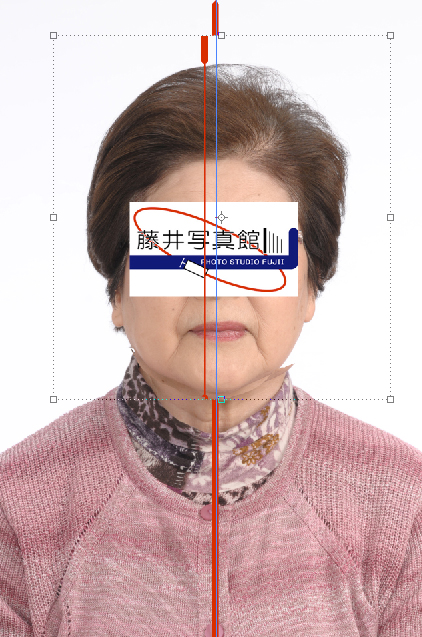
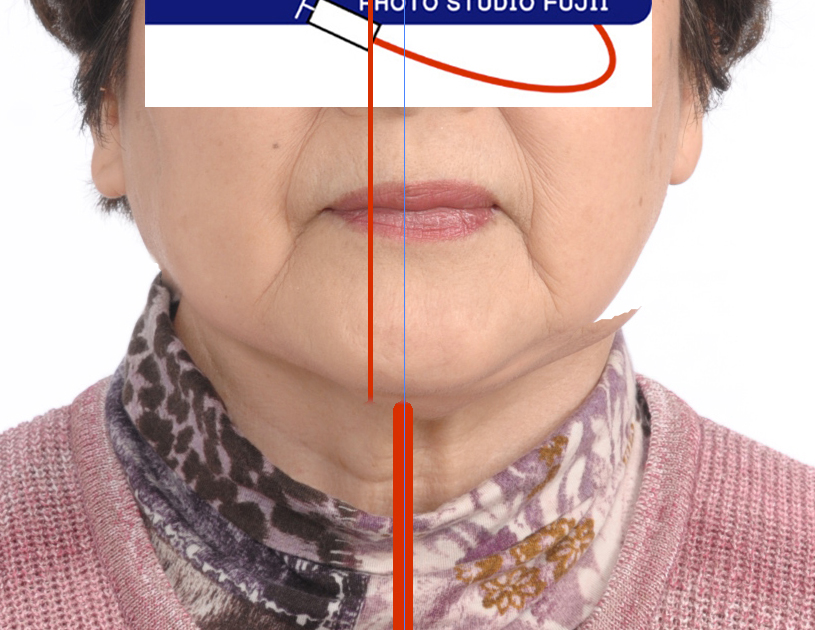
ペーストが済んだら左方向に移動させましょう。この際マウスでドラッグするのではなく&larr;&uarr;&rarr;&darr;キー(方向キー)で移動(ナッジ)させると正確に平行移動させることができます。<br />
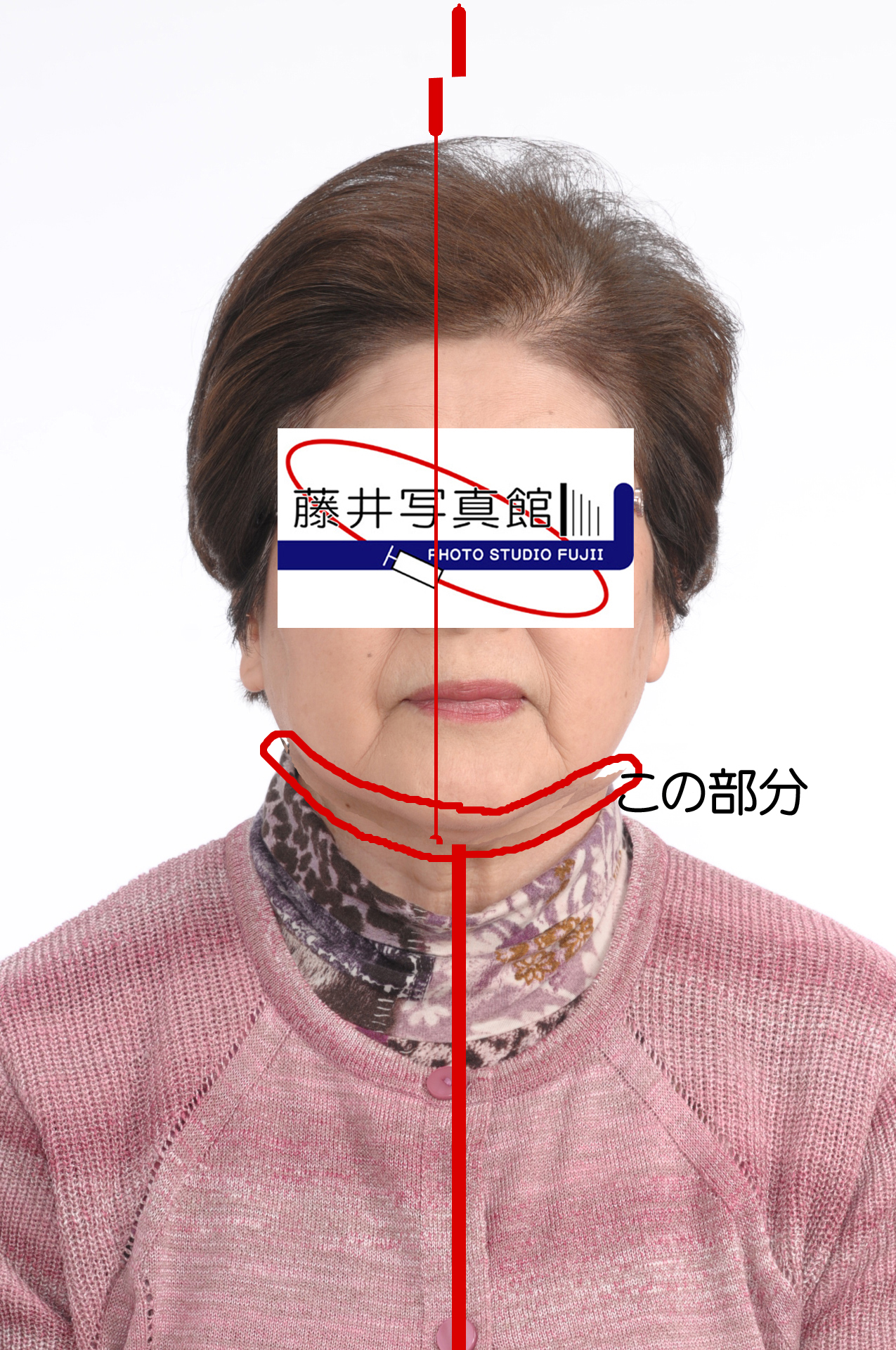
真ん中に移動できたら、あごのラインにある余計な部分をきれいにします。<br />
<br />
<a href="//fpscom.blog.shinobi.jp/File/2013052707.jpg" target="_blank"><img src="//fpscom.blog.shinobi.jp/Img/1369646398/" alt="" /><br />
</a>拡大<br />
<a href="//fpscom.blog.shinobi.jp/File/2013052708.jpg" target="_blank"><img src="//fpscom.blog.shinobi.jp/Img/1369646478/" alt="" /><br />
</a><br />
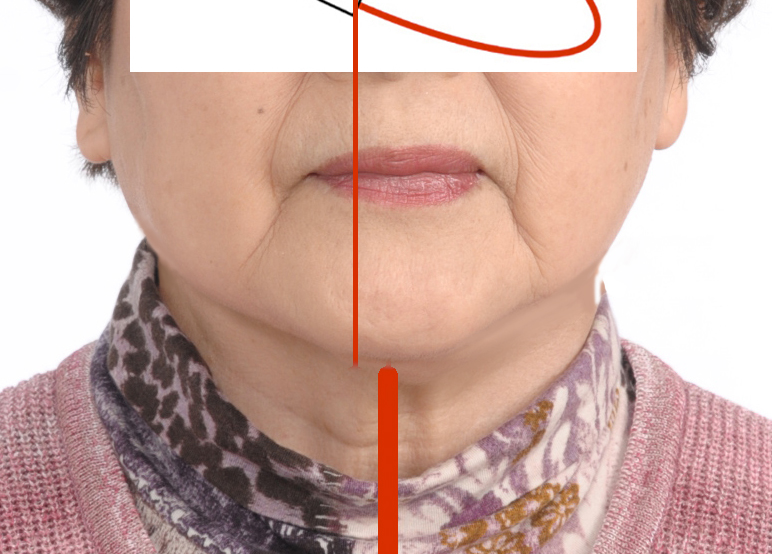
アゴのラインに元画像とコピーした画像の2通りの、なんだかごちゃごちゃした部分があるので、コピーした画像(レイヤー)を選択して消しゴムツールであごより下の部分を消しますが、この際に消しゴムツールはぼかしのあるものを選んでエッジをぼかしながら消します。<br />
<br />
<a href="//fpscom.blog.shinobi.jp/File/2013052709.jpg" target="_blank"><img src="//fpscom.blog.shinobi.jp/Img/1369646821/" alt="" /></a><br />
<br />
次に元画像のあごのラインもおかしなことになっているので、これも飛び出した部分は消し、首のラインを描画します。<br />
<a href="//fpscom.blog.shinobi.jp/File/2013052710.jpg" target="_blank"><img src="//fpscom.blog.shinobi.jp/Img/1369647351/" alt="" /></a><br />
<br />
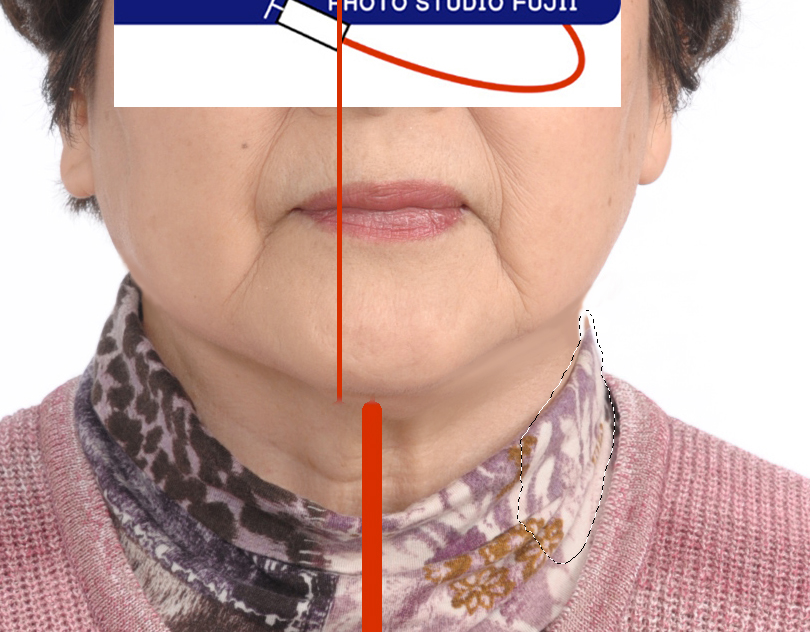
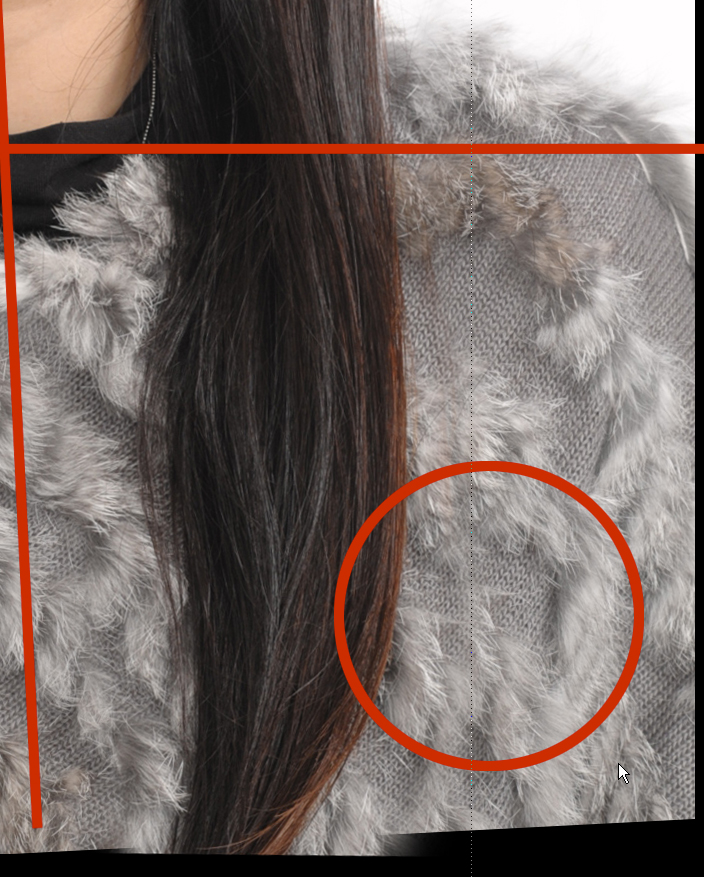
ここまで来ると服の襟の位置が気になりだしました。左に比べて右の襟が下方にありすぎるなぁと。<br />
今度は右の襟の一部をコピー&amp;ペーストして修整します。<br />
<br />
<a href="//fpscom.blog.shinobi.jp/File/2013052711.jpg" target="_blank"><img src="//fpscom.blog.shinobi.jp/Img/1369648194/" alt="" /></a><br />
<br />
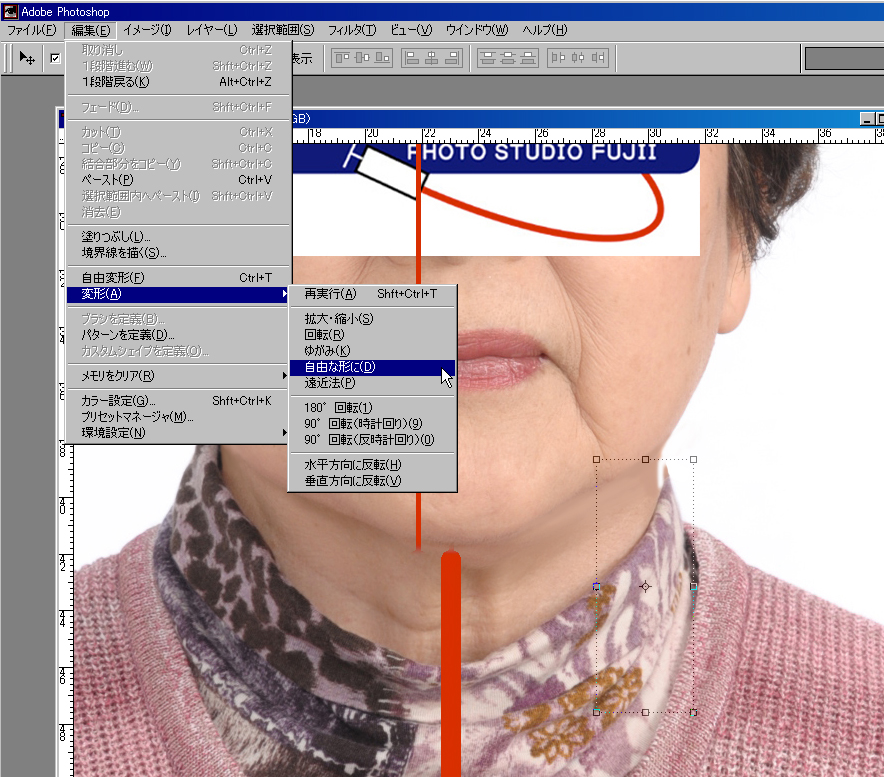
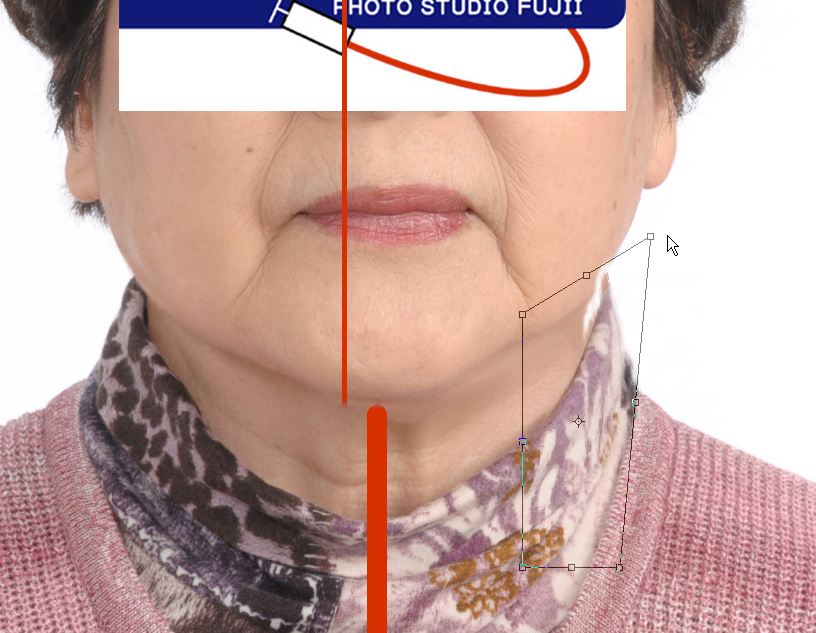
これくらいの範囲でコピー&amp;ペーストしたら、自由変形で襟を引っ張りあげます。<br />
編集&rarr;変形&rarr;自由な形にを選びます。<br />
<a href="//fpscom.blog.shinobi.jp/File/2013052712.jpg" target="_blank"><img src="//fpscom.blog.shinobi.jp/Img/1369648505/" alt="" /></a><br />
<br />
<a href="//fpscom.blog.shinobi.jp/File/2013052713.jpg" target="_blank"><img src="//fpscom.blog.shinobi.jp/Img/1369648651/" alt="" /></a><br />
<br />
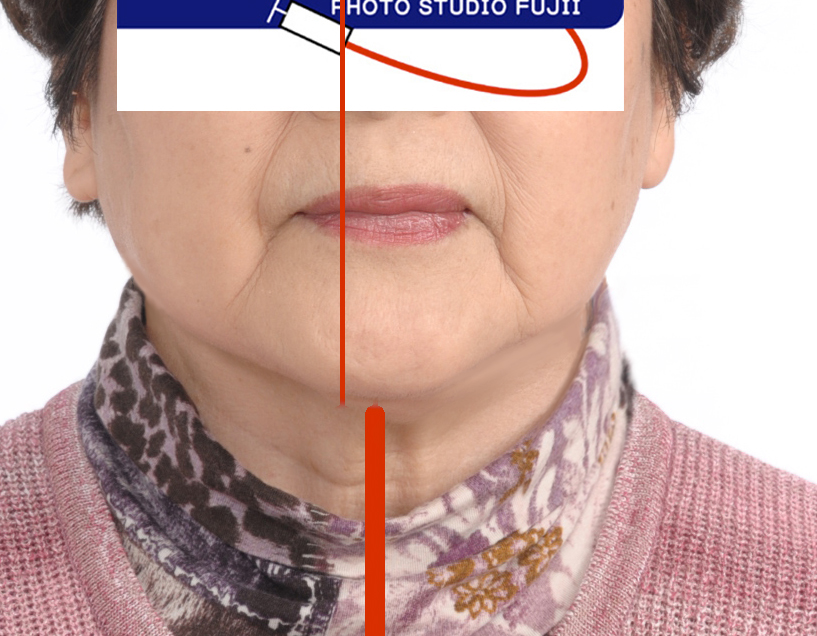
こんな感じに引っ張り上げたら、顔にかかっている余分な襟を消して首との境界線に陰影をつけます。<br />
<br />
<a href="//fpscom.blog.shinobi.jp/File/2013052714.jpg" target="_blank"><img src="//fpscom.blog.shinobi.jp/Img/1369648956/" alt="" /></a><br />
<br />
こんな感じでしょうか。<br />
<br />
<a href="//fpscom.blog.shinobi.jp/File/2013052714.jpg" target="_blank"><img src="//fpscom.blog.shinobi.jp/Img/1369648956/" alt="" /><br />
</a><br />
修整作業終了です。<br />
<br />
<a href="//fpscom.blog.shinobi.jp/File/bbc885c7.jpeg" target="_blank"><img src="//fpscom.blog.shinobi.jp/Img/1369642116/" alt="" /></a>　　　　<a href="//fpscom.blog.shinobi.jp/File/2013052715.jpg" target="_blank"><img src="//fpscom.blog.shinobi.jp/Img/1369649084/" alt="" /></a><br />
修整前　　　　　　　　　　　　　　　　　　　　　　修整後<br />
<br />
正中線のズレは簡単に修整できるものもあれば髪型や服装によっては難しくなるものもありますが、基本的にははこのような作業で修整します。]]></content:encoded>
    <dc:subject>仕事</dc:subject>
    <dc:date>2013-05-27T19:08:54+09:00</dc:date>
    <dc:creator>藤井伸也</dc:creator>
    <dc:publisher>NINJA BLOG</dc:publisher>
    <dc:rights>藤井伸也</dc:rights>
  </item>
  <item rdf:about="https://fpscom.blog.shinobi.jp/%E4%BB%95%E4%BA%8B/%E4%BF%AE%E6%95%B4%E3%81%AF%E3%80%81%E3%82%8F%E3%81%8B%E3%82%89%E3%81%AA%E3%81%84%E3%82%88%E3%81%86%E3%81%AB%E3%82%84%E3%82%8B%E3%81%AE%E3%81%8C%E3%83%97%E3%83%AD-%E3%81%A0%E3%81%A8%E6%80%9D%E3%81%86-%E3%80%80%E3%81%9D_75">
    <link>https://fpscom.blog.shinobi.jp/%E4%BB%95%E4%BA%8B/%E4%BF%AE%E6%95%B4%E3%81%AF%E3%80%81%E3%82%8F%E3%81%8B%E3%82%89%E3%81%AA%E3%81%84%E3%82%88%E3%81%86%E3%81%AB%E3%82%84%E3%82%8B%E3%81%AE%E3%81%8C%E3%83%97%E3%83%AD-%E3%81%A0%E3%81%A8%E6%80%9D%E3%81%86-%E3%80%80%E3%81%9D_75</link>
    <title>修整は、わからないようにやるのがプロ(だと思う)　その4　アイデアの引き出し(その2)</title>
    <description>その4のその2って、なんだかややこしいタイトルになってしまった&amp;amp;gt;&amp;amp;lt;;前回、右肩(見て左)の高さ調整をしましたので、残りの「襟の不均等さ」と「ネックレスの不均等さ」を修整していきます。襟の不均等さは、最初に襟が大きくズレた事が原因でこれは撮影時に気付けばよかった事です.....こうなってし...</description>
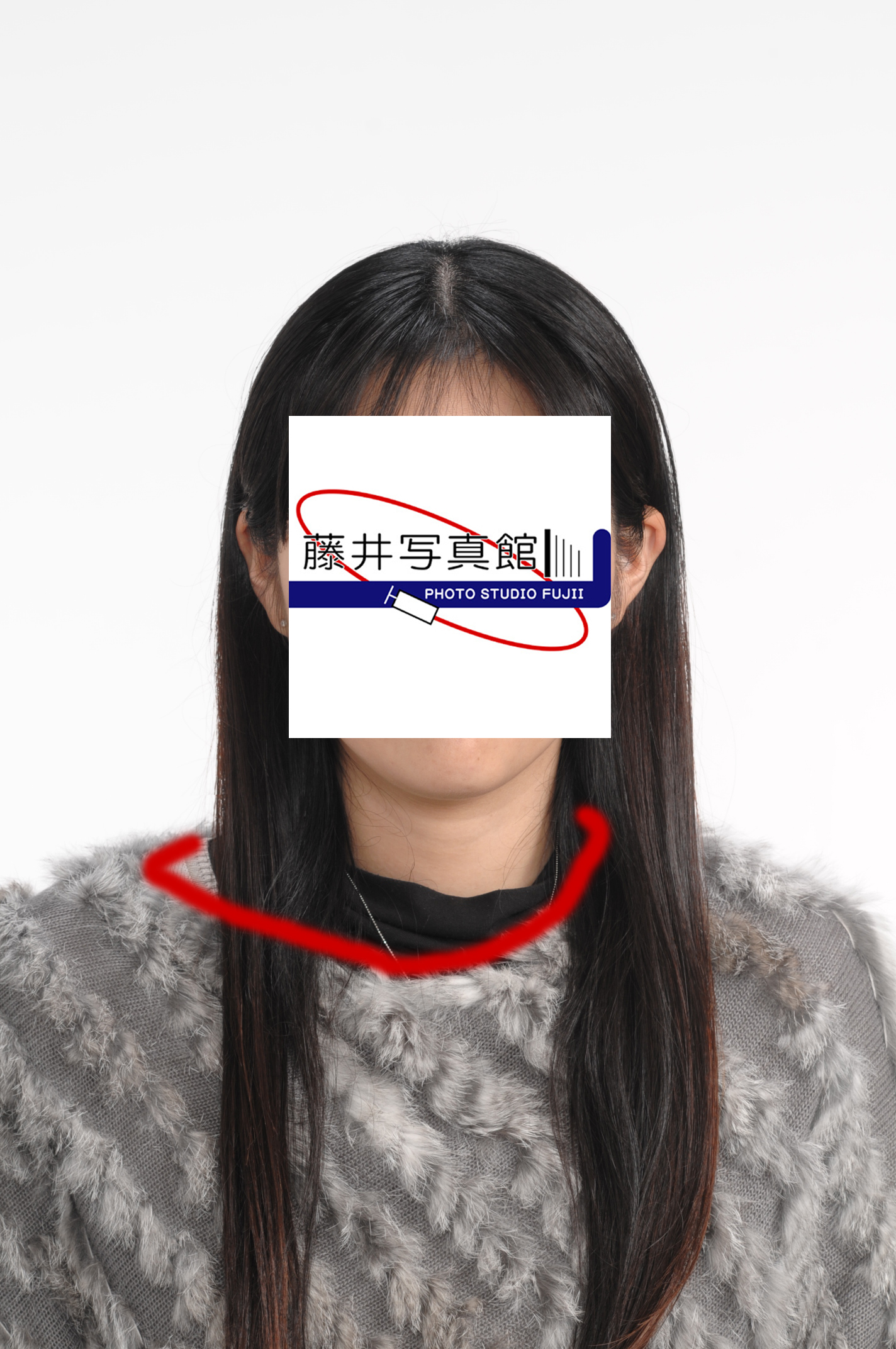
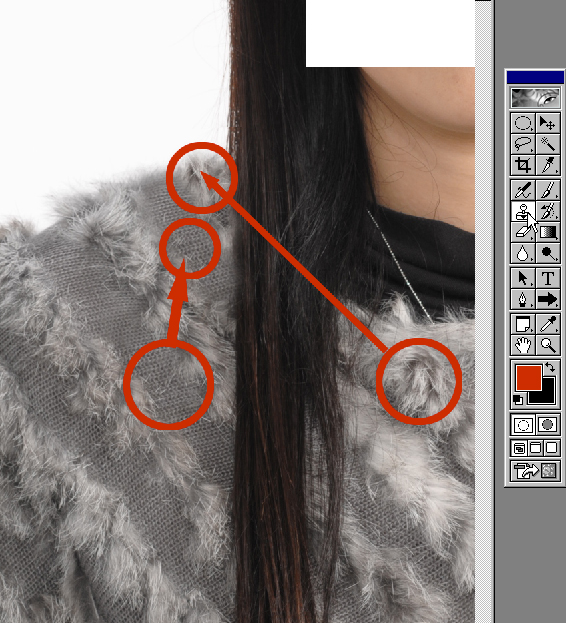
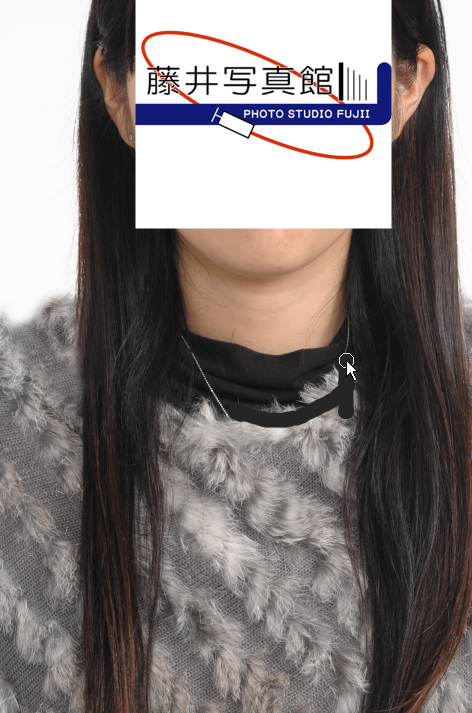
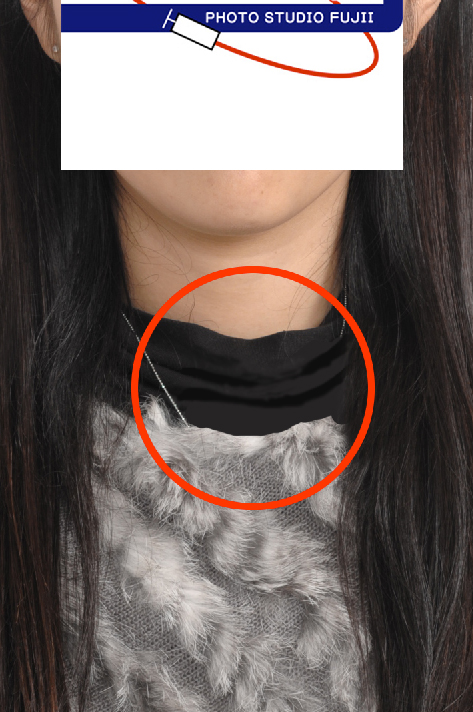
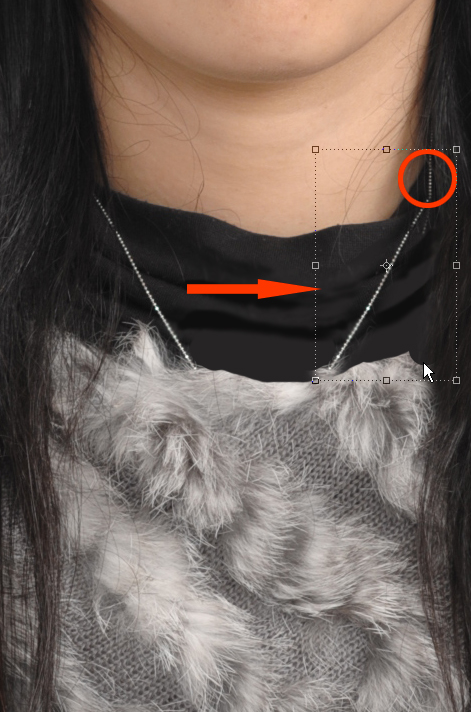
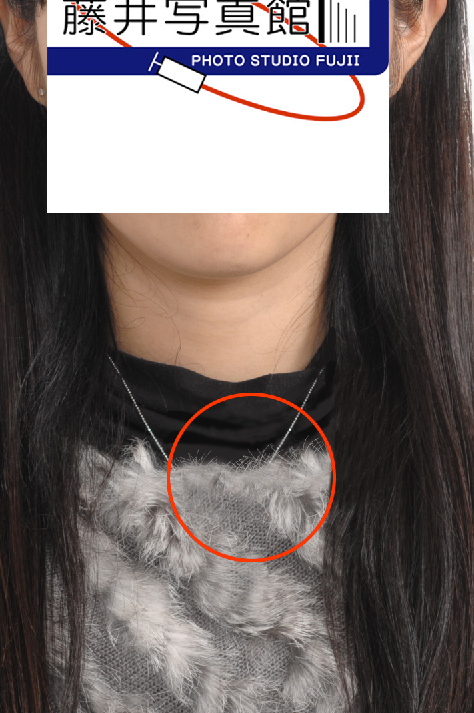
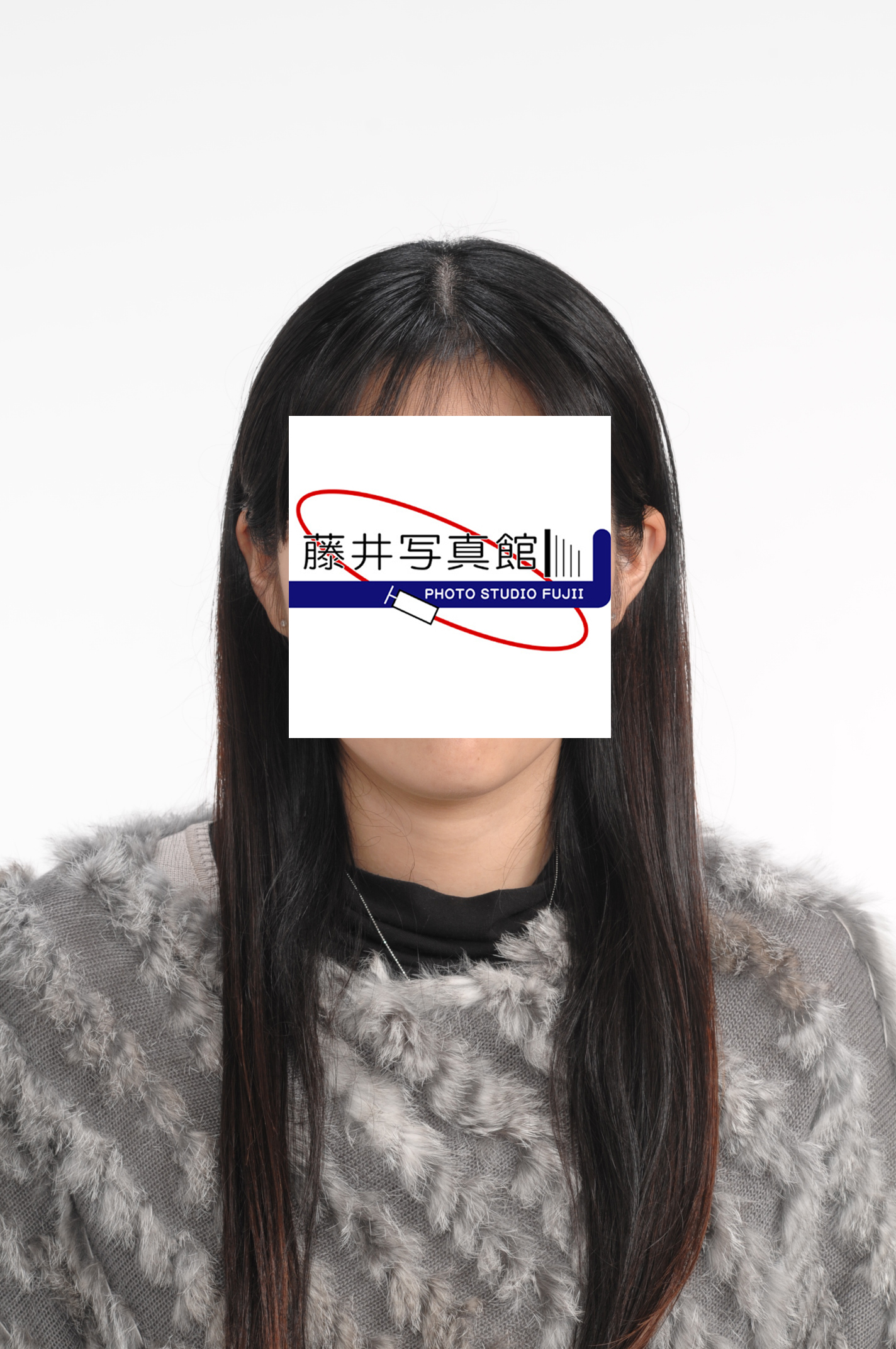
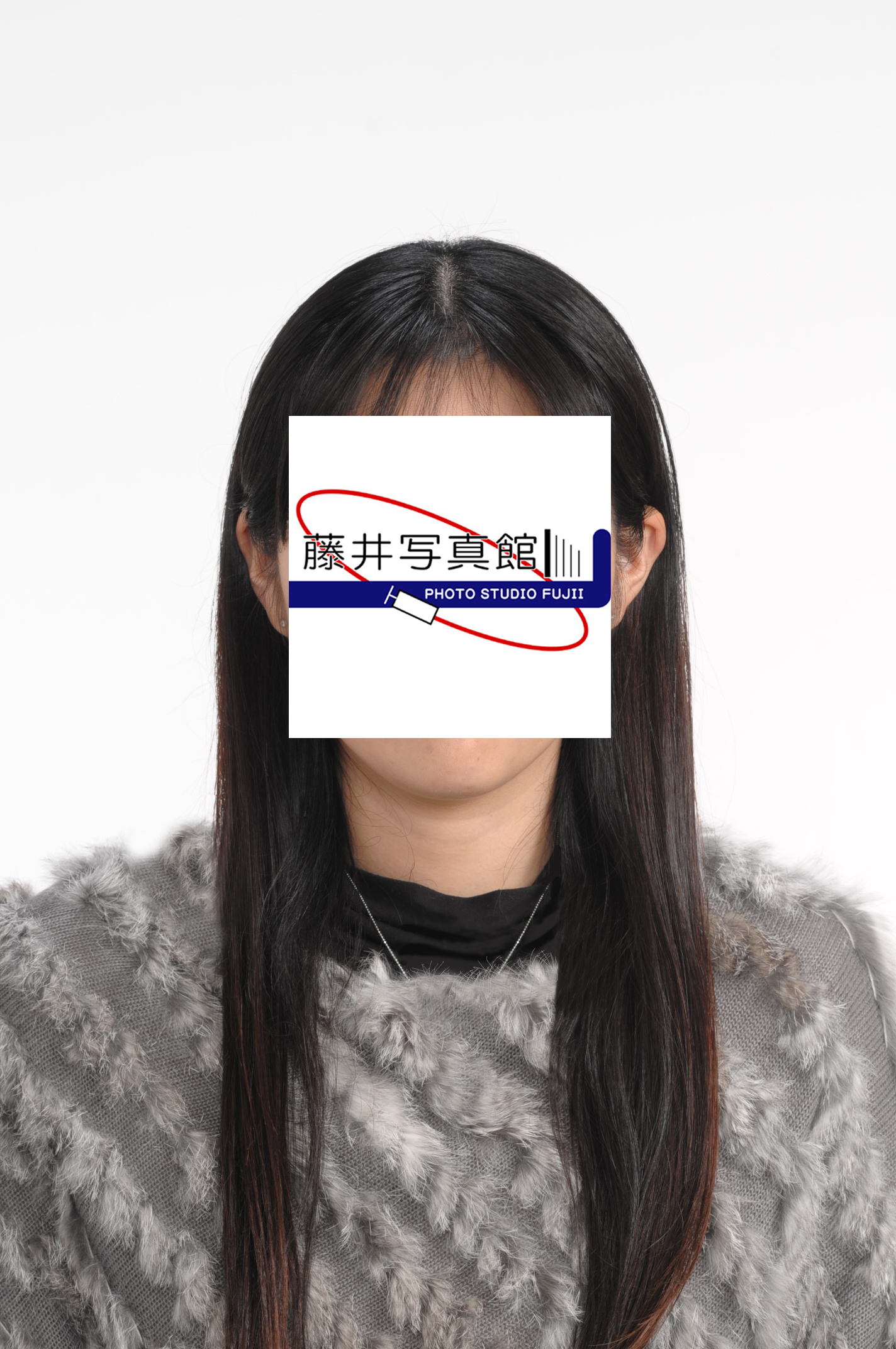
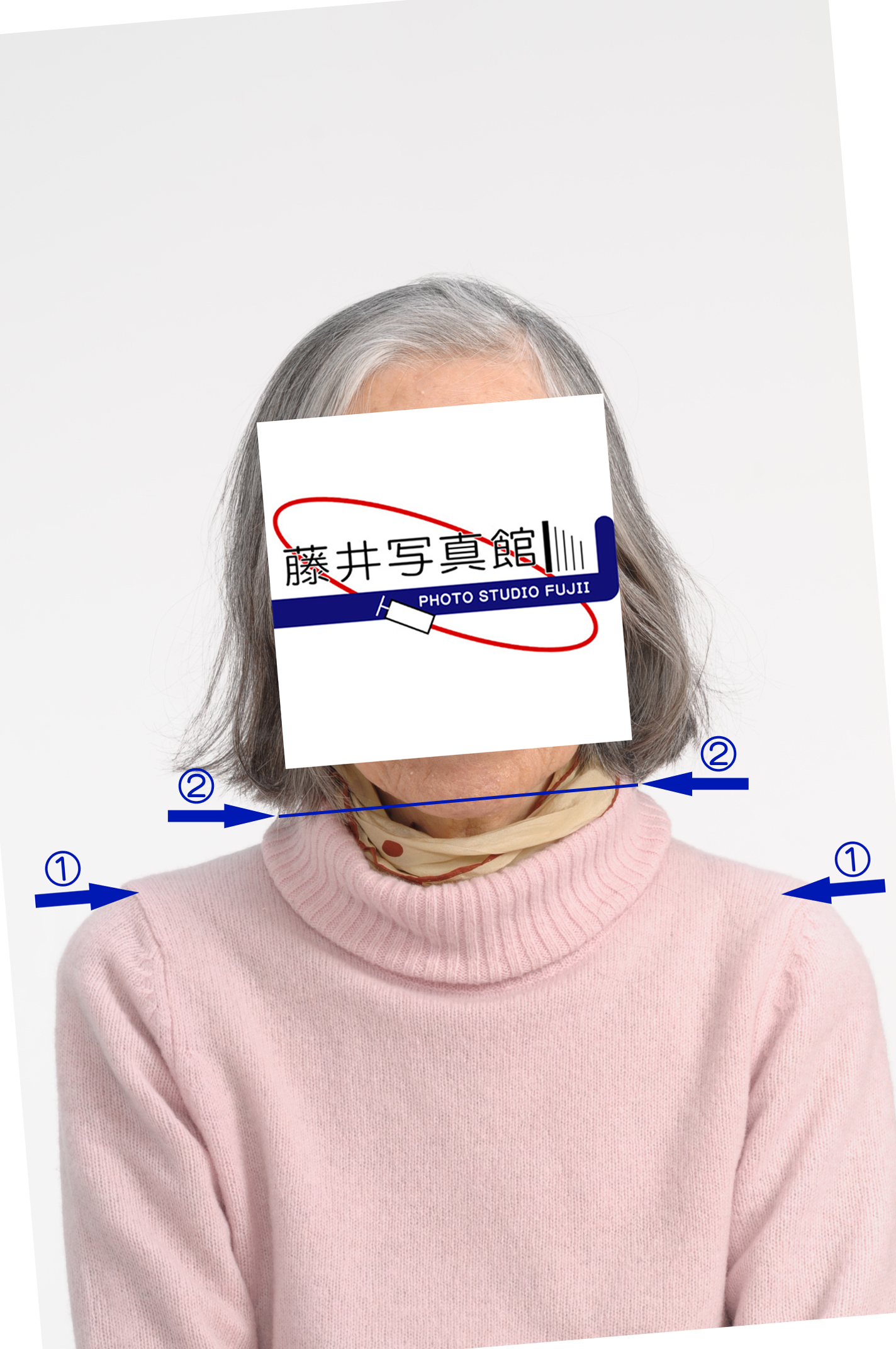
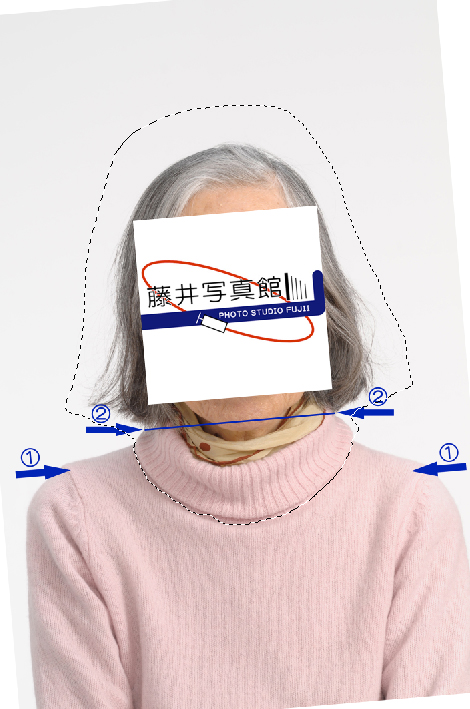
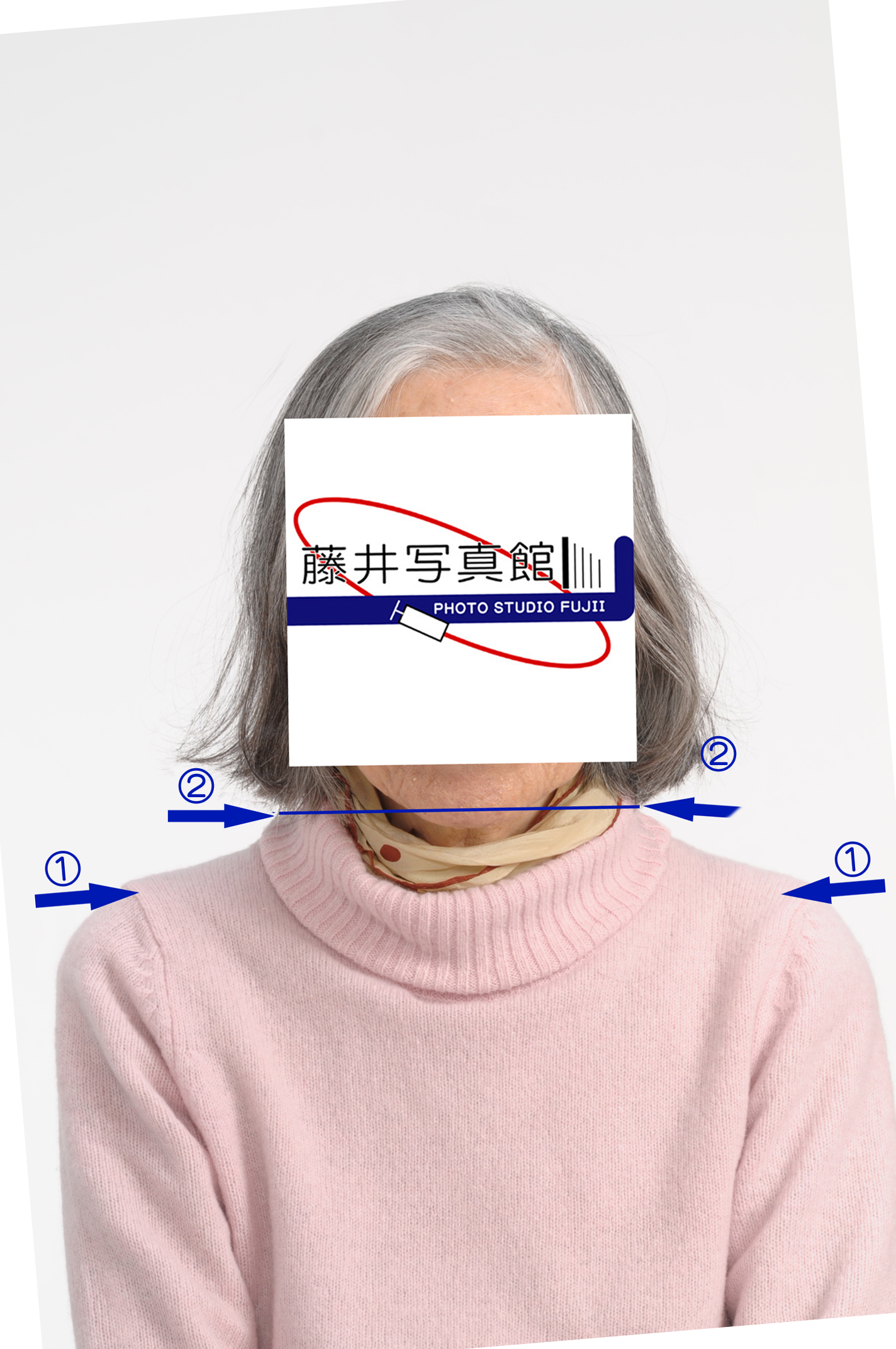
    <content:encoded><![CDATA[その4のその2って、なんだかややこしいタイトルになってしまった&gt;&lt;;<br /><br />前回、右肩(見て左)の高さ調整をしましたので、残りの「襟の不均等さ」と「ネックレスの不均等さ」を修整していきます。<br /><br /><a href="//fpscom.blog.shinobi.jp/File/FPS_4143m.jpg" target="_blank"><img src="//fpscom.blog.shinobi.jp/Img/1367981367/" alt="" /></a><br />襟の不均等さは、最初に襟が大きくズレた事が原因でこれは撮影時に気付けばよかった事です.....<br />こうなってしまうと、右肩の襟の開いてしまった部分を埋めながら襟の中央部分も少し画面右にずらす作業をしながらネックレスもちゃんとしましょう。<br /><br />方法としてはコピースタンプツール(S)を使い、服の模様などをサンプリング(Alt+クリック)しつつスタンプ(クリック)します。<br />できるだけ違和感無い場所を選びスタンプ作業します。※透明度100%、ぼかし開始位置0のブラシです。<br /><br /><a href="//fpscom.blog.shinobi.jp/File/FPS_4143n.jpg" target="_blank"><img src="//fpscom.blog.shinobi.jp/Img/1367982319/" alt="" /></a><br />このように、フワっとした場所と下地のような場所を再現します。<br />ぼかしの開始位置が100だとエッジがキツくなりすぎてガタガタした感じになるので、エッジをぼかす意味で0に設定したスタンプブラシを使いました。<br /><br />つぎにインナーの襟の部分にいきます。インナーはソリッドな素材なので少々乱暴ですがブラシツール(またはエアブラシツール)で襟の色をサンプリング(Alt+クリック)して大胆に塗っていきます。<br /><br /><a href="//fpscom.blog.shinobi.jp/File/FPS_4143o.jpg" target="_blank"><img src="//fpscom.blog.shinobi.jp/Img/1367983075/" alt="" /></a><br />襟の開けたいイメージに着色してしまいました。あとは塗りつぶしてから襟のシワを書き込みます。<br /><a href="//fpscom.blog.shinobi.jp/File/FPS_4143p.jpg" target="_blank"><img src="//fpscom.blog.shinobi.jp/Img/1367983339/" alt="" /></a><br />シワの色もサンプリングしてありますが、塗った後少しぼかしツールで柔らかくしてあります。<br />次にネックレスを足しましょう。これは見えているチェーンをコピペしたら水平反転させます。<a href="//fpscom.blog.shinobi.jp/File/FPS_4143q.jpg" target="_blank"><img src="//fpscom.blog.shinobi.jp/Img/1367983696/" alt="" /><br /></a>反転させて反対側に移動したら赤丸部分の「前のチェーン」を消したりと、細かいところをチェックします。<br />最後にアウターのエッジにフワフワ感を足していくのですが、方法は先ほどと同じスタンプツールです。<br />サンプリングとスタンプを繰り返しますが、途中髪の毛と重なる部分も出てきますので、その時は後から髪の毛をサンプリングして境目を整えます。<br /><br /><a href="//fpscom.blog.shinobi.jp/File/FPS_4143r.jpg" target="_blank"><img src="//fpscom.blog.shinobi.jp/Img/1367984136/" alt="" /><br /></a>仕上げに50%ほどの一番細いブラシでファーの毛先を書き込んで終了です。<br /><br />ビフォーアフター的な感じで見比べてみます。<br /><a href="//fpscom.blog.shinobi.jp/File/82c394f5.jpeg" target="_blank"><img src="//fpscom.blog.shinobi.jp/Img/1367908152/" alt="" /></a>⇒⇒⇒<a href="//fpscom.blog.shinobi.jp/File/FPS_4143s.jpg" target="_blank"><img src="//fpscom.blog.shinobi.jp/Img/1367984320/" alt="" /><br /></a><br />どこがどう変わったか、言われなければわからない程度の事なのですが(笑)<br />左の写真をもらったときに「あ、服が........」「ネックレスが........とお客様が思わないようにするのが大事な事だと思ってます。<br />もちろん撮影前にちゃんとチェックしていれば防げた事なので、これはわたしの自己責任ですけど。。。。<br />]]></content:encoded>
    <dc:subject>仕事</dc:subject>
    <dc:date>2013-05-08T12:45:31+09:00</dc:date>
    <dc:creator>藤井伸也</dc:creator>
    <dc:publisher>NINJA BLOG</dc:publisher>
    <dc:rights>藤井伸也</dc:rights>
  </item>
  <item rdf:about="https://fpscom.blog.shinobi.jp/%E4%BB%95%E4%BA%8B/%E4%BF%AE%E6%95%B4%E3%81%AF%E3%80%81%E3%82%8F%E3%81%8B%E3%82%89%E3%81%AA%E3%81%84%E3%82%88%E3%81%86%E3%81%AB%E3%82%84%E3%82%8B%E3%81%AE%E3%81%8C%E3%83%97%E3%83%AD-%E3%81%A0%E3%81%A8%E6%80%9D%E3%81%86-%E3%80%80%E3%81%9D_74">
    <link>https://fpscom.blog.shinobi.jp/%E4%BB%95%E4%BA%8B/%E4%BF%AE%E6%95%B4%E3%81%AF%E3%80%81%E3%82%8F%E3%81%8B%E3%82%89%E3%81%AA%E3%81%84%E3%82%88%E3%81%86%E3%81%AB%E3%82%84%E3%82%8B%E3%81%AE%E3%81%8C%E3%83%97%E3%83%AD-%E3%81%A0%E3%81%A8%E6%80%9D%E3%81%86-%E3%80%80%E3%81%9D_74</link>
    <title>修整は、わからないようにやるのがプロ(だと思う)　その3　アイデアの引き出し</title>
    <description>修整だけではなくて撮影のときにも同じ事が言えるんだけど、プロの要素として「アイデアの瞬発力」というのがあります。どういうことかと言うと、経験や勉強によって得た知識や技術をいかに素早く引っ張り出してくるかということです。ああ、そのことについて色々書きたかったけどエントリーの趣旨と違ってくるのでまたの機...</description>
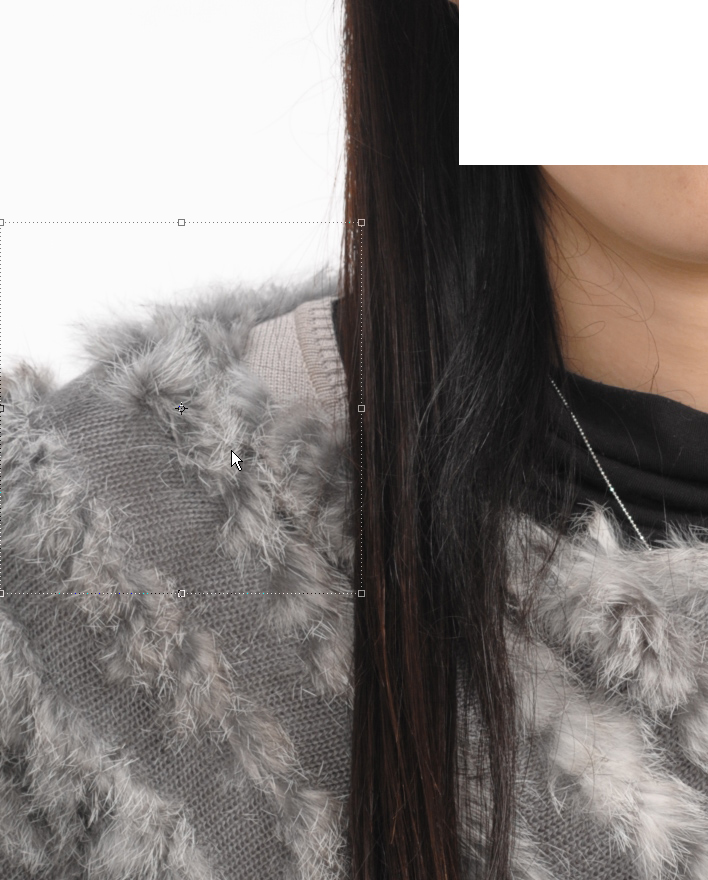
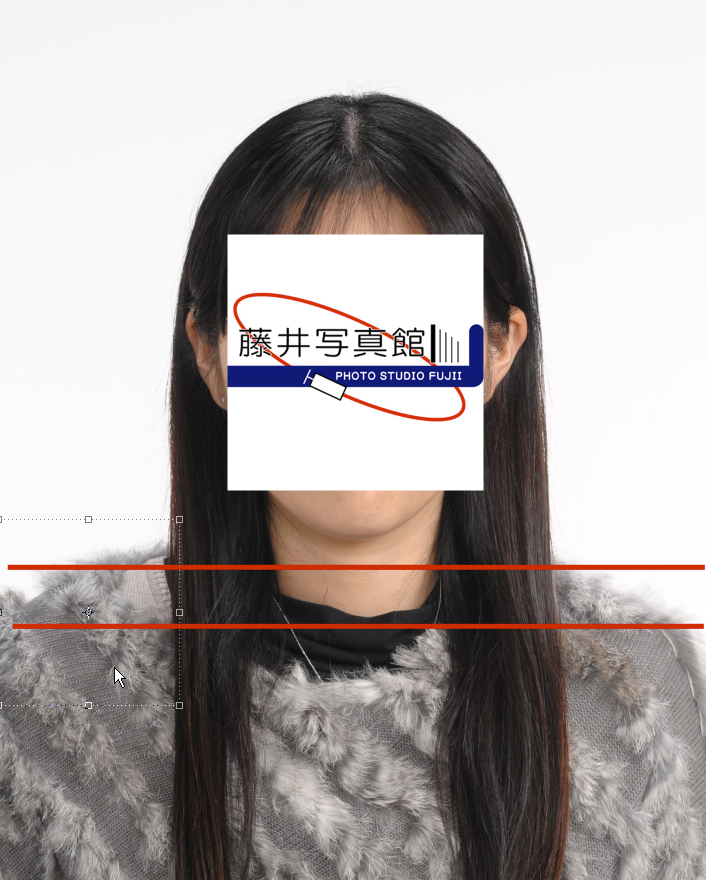
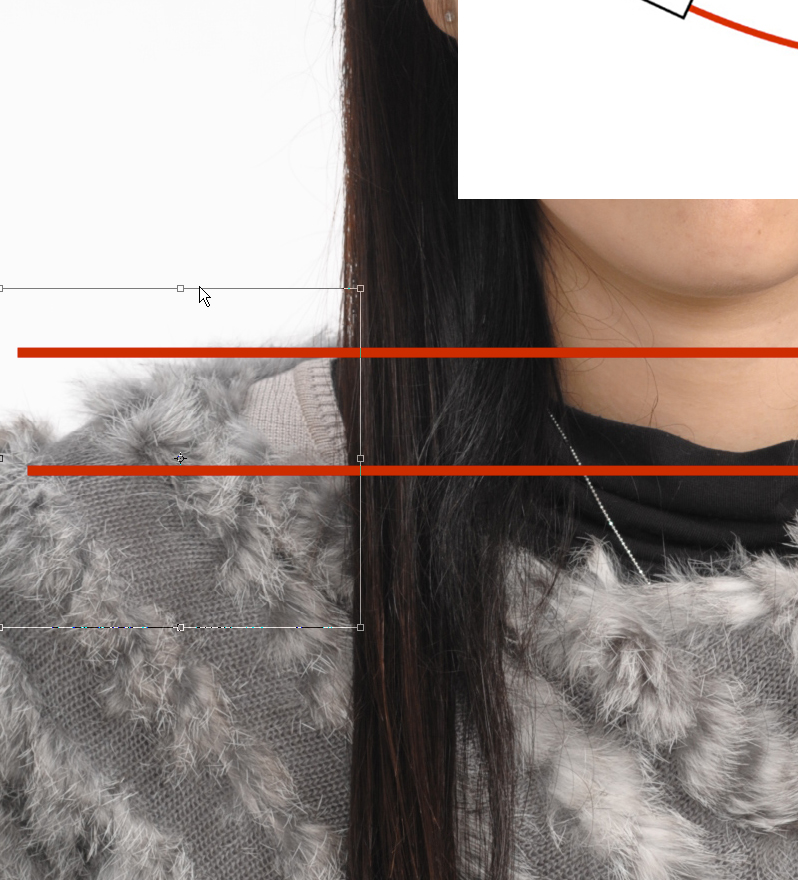
    <content:encoded><![CDATA[修整だけではなくて撮影のときにも同じ事が言えるんだけど、プロの要素として「アイデアの瞬発力」というのがあります。<br /><br />どういうことかと言うと、経験や勉強によって得た知識や技術をいかに素早く引っ張り出してくるかということです。<br /><br />ああ、そのことについて色々書きたかったけどエントリーの趣旨と違ってくるのでまたの機会にしよう。<br /><br />それでは、本日の例題は次の写真です。<br /><br /><a href="//fpscom.blog.shinobi.jp/File/82c394f5.jpeg" target="_blank"><img src="//fpscom.blog.shinobi.jp/Img/1367908152/" alt="" /></a><br /><br />パっと見て問題点が3つほどあります。<br />これは自戒の念も含めてですが、3つのうち2つの問題点は撮影前に気がついていれば対処できた事です。(汗<br /><br />①　右肩(こちらから見て左)が上がっている<br />②　アウターの右襟が開いてしまっている<br />③　ネックレスの出が左右不均等<br /><br /><a href="//fpscom.blog.shinobi.jp/File/1ed27361.jpeg" target="_blank"><img src="//fpscom.blog.shinobi.jp/Img/1367908153/" alt="" /></a><br /><br />というぐあいに、3つの問題点があるのでこれを解決していきます。<br /><br />①まずは右肩が上がってしまっているのをなんとかしましょう。<br />ん?右肩じゃなくて左肩が下がっているんじゃないか?　なるほど。<br />では左肩をぐいっと上げていかり肩にしましょうか?　女性なら、なで肩タイプが良いんじゃないですか?<br />と、これがいわゆる「瞬発力」のひとつですね。<br /><br />ではまず肩なんとかしましょう。<br />以前紹介した方法で、全体を傾ける方法はどうでしょう。<br /><a href="//fpscom.blog.shinobi.jp/File/FPS_4143d.jpg" target="_blank"><img src="//fpscom.blog.shinobi.jp/Img/1367916062/" alt="" /><br /></a>全体選択(Ctr+a)して移動ツール(V)で回転させて肩は平行になりましたが、もともと真っ直ぐだった首と顔は傾いてしまいます。<br />このまま作業続けるにはいくつか問題点があります。<br />まず第一に、回転させるということは回転方向は下に潜りますが、反対側は隙間が空きます。<br />ということは、反対側には元画像の髪の毛や顔が出現するということになってきます。<br /><br /><a href="//fpscom.blog.shinobi.jp/File/FPS_4143e.jpg" target="_blank"><img src="//fpscom.blog.shinobi.jp/Img/1367917584/" alt="" /></a><br />わかるでしょうか?　点線で囲まれてるのが選択範囲をコピペしたレイヤーです。わかりやすいように元画像の選択範囲を赤で着色しました。<br /><br />では、選択範囲をもっと広げてみてはどうでしょう?やってますね。<br /><a href="//fpscom.blog.shinobi.jp/File/FPS_4143f.jpg" target="_blank"><img src="//fpscom.blog.shinobi.jp/Img/1367917857/" alt="" /></a><br />こんな感じでクイックマスク使いました。これで多少回転しても大丈夫でしょうか???<br /><br /><a href="//fpscom.blog.shinobi.jp/File/FPS_4143g.jpg" target="_blank"><img src="//fpscom.blog.shinobi.jp/Img/1367918229/" alt="" /></a><br />どうやら服の模様にズレが生じたようです。これでは見た目におかしいですし、なによりここまで時間をかけてしまって「できなかった」では済みません(笑)<br /><br />では一度元に戻りましょう。<br />そもそも、全体に回転させたのが間違いなのですね。<br /><br />では、どうするか!?　こういう時は右肩だけを処理します。<br />まず選択ですが右肩の一部だけコピペしちゃいます。<br />選択ツールは矩型選択ツール(M)です。<br /><a href="//fpscom.blog.shinobi.jp/File/FPS_4143j.jpg" target="_blank"><img src="//fpscom.blog.shinobi.jp/Img/1367919803/" alt="" /></a><br />こんな感じで良いかな?あとはこれを縦に縮小します。<br />変形ツールは自由変形(Ctr+T)ですが、左肩にガイドを下の赤線みたいに充てて肩の高さとあわせると良いと思います。<br /><br /><a href="//fpscom.blog.shinobi.jp/File/FPS_4143k.jpg" target="_blank"><img src="//fpscom.blog.shinobi.jp/Img/1367920109/" alt="" /><br /></a><br /><a href="//fpscom.blog.shinobi.jp/File/FPS_4143l.jpg" target="_blank"><img src="//fpscom.blog.shinobi.jp/Img/1367920267/" alt="" /></a><br />こんな感じで上の変形点を下げて調整すると画像下(底辺)の境目がズレずに変形できるんです。<br />これも瞬発力のひとつですよね。知ってないとできません。<br /><br />あ、やべ。時間がなくなったので続きはまた次回に。(汗<br />]]></content:encoded>
    <dc:subject>仕事</dc:subject>
    <dc:date>2013-05-07T18:53:23+09:00</dc:date>
    <dc:creator>藤井伸也</dc:creator>
    <dc:publisher>NINJA BLOG</dc:publisher>
    <dc:rights>藤井伸也</dc:rights>
  </item>
  <item rdf:about="https://fpscom.blog.shinobi.jp/%E3%82%88%E3%82%82%E3%82%84%E3%81%BE/%E5%AF%92%E3%81%84%E3%81%98%E3%82%83%E3%81%AA%E3%82%A4%E3%82%AB--">
    <link>https://fpscom.blog.shinobi.jp/%E3%82%88%E3%82%82%E3%82%84%E3%81%BE/%E5%AF%92%E3%81%84%E3%81%98%E3%82%83%E3%81%AA%E3%82%A4%E3%82%AB--</link>
    <title>寒いじゃなイカ!!</title>
    <description>なんだかここ数日寒い。どうして地球は(やや大袈裟)こんなになってしまったんだろう。地球温暖化どころか、地球寒冷化じゃなイカ!!関係ないけどイカ娘のイメージ画像でゲソ（ヘタクソ)ひとしきりイカ娘ネタ披露したところで本題。暖かくなると寒くなるらしい。というのがよく言われてて映画でも(タイトル忘れた)北極...</description>
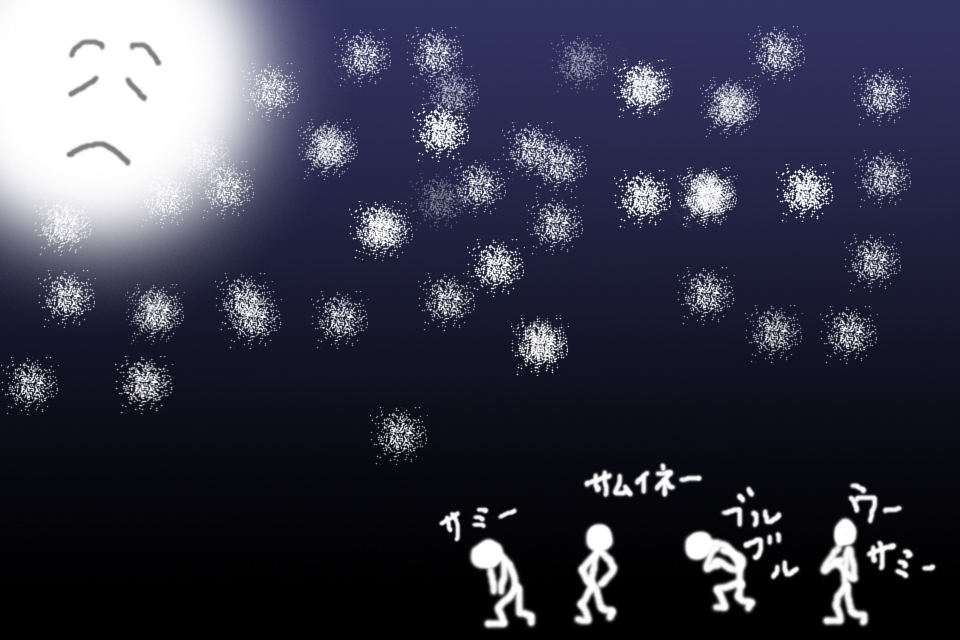
    <content:encoded><![CDATA[なんだかここ数日寒い。<br /><br />どうして地球は(やや大袈裟)こんなになってしまったんだろう。<br />地球温暖化どころか、地球寒冷化じゃなイカ!!<br /><br /><a href="//fpscom.blog.shinobi.jp/File/ikachan.jpg" target="_blank"><img src="//fpscom.blog.shinobi.jp/Img/1367485994/" alt="" /></a><br />関係ないけどイカ娘のイメージ画像でゲソ（ヘタクソ)<br /><br />ひとしきりイカ娘ネタ披露したところで本題。<br />暖かくなると寒くなるらしい。というのがよく言われてて映画でも(タイトル忘れた)北極の氷が溶けて海水温度が下がってどーのこーのと言ってる。<br /><br />たしか、有名な恐竜映画にも出てた俳優さんと、CSIマイアミに出てた若い俳優さんも出てたなぁとか思い出したり。<br />事実、南極の氷なんかはどんどん解けて崩れてるらしいし、北極圏の氷河もやばいらしい。<br />世界的規模の寒冷化はまあ、おいといて、いや、ほんとはそっちのほうが大事なんだけど(笑)<br /><br />日本の気温が上がらないのは、なんとなーく黄砂やPM2.5のせいなんじゃないか?などと思うわけです。<br />無責任な事言っちゃ怒られますが、個人のブログなんだし好き勝手言いますよ。<br />ぶわっと舞い上がった黄砂やスモッグで日光がさえぎられてるなんて事、完全に無いとは言えないですよ。<br /><br /><br /><a href="//fpscom.blog.shinobi.jp/File/samui.jpg" target="_blank"><img src="//fpscom.blog.shinobi.jp/Img/1367487560/" alt="" /></a><br /><br />日本人はこのまま寒さにテンションが下がり、勤労意欲を無くし、、、、、いやー、そんな事いうと寒冷地の方に失礼だよ。みんながんばって仕事してるんだし。<br /><br />ただね、黄砂は仕方ない。自然現象なんだし。でもスモッグは酷い。<br />かつては日本にも大気汚染による公害はあったよね。学校の校庭には「光化学スモッグ注意報」なんて旗も出てたのを思い出す。<br />そーなると昼休みは校庭で遊べないんだ!　くそーっ　三歩当てもインデアンもできん!　悔しい思いをしたものです。(なんちゅーシメ)<br /><br /><a href="//fpscom.blog.shinobi.jp/File/sanpoate.jpg" target="_blank"><img src="//fpscom.blog.shinobi.jp/Img/1367488586/" alt="" /></a><br /><br /><br /><br />]]></content:encoded>
    <dc:subject>よもやま</dc:subject>
    <dc:date>2013-05-02T18:56:46+09:00</dc:date>
    <dc:creator>藤井伸也</dc:creator>
    <dc:publisher>NINJA BLOG</dc:publisher>
    <dc:rights>藤井伸也</dc:rights>
  </item>
  <item rdf:about="https://fpscom.blog.shinobi.jp/%E4%BB%95%E4%BA%8B/%E4%BF%AE%E6%95%B4%E3%81%AF%E3%80%81%E3%82%8F%E3%81%8B%E3%82%89%E3%81%AA%E3%81%84%E3%82%88%E3%81%86%E3%81%AB%E3%82%84%E3%82%8B%E3%81%AE%E3%81%8C%E3%83%97%E3%83%AD-%E3%81%A0%E3%81%A8%E6%80%9D%E3%81%86-%E3%80%80%E3%81%9D_72">
    <link>https://fpscom.blog.shinobi.jp/%E4%BB%95%E4%BA%8B/%E4%BF%AE%E6%95%B4%E3%81%AF%E3%80%81%E3%82%8F%E3%81%8B%E3%82%89%E3%81%AA%E3%81%84%E3%82%88%E3%81%86%E3%81%AB%E3%82%84%E3%82%8B%E3%81%AE%E3%81%8C%E3%83%97%E3%83%AD-%E3%81%A0%E3%81%A8%E6%80%9D%E3%81%86-%E3%80%80%E3%81%9D_72</link>
    <title>修整は、わからないようにやるのがプロ(だと思う)　その2.目を修整する</title>
    <description>すでにネタ切れの予感でやべーと思ってるんですが(笑)修整の事を記事にすると、どうしても顔全体を掲載しなきゃいけない事が多いので、そうなると写真の使用許可とらないといけなくなるんです。目や口なんかの部分的な写真だったら個人を特定しにくいので大丈夫なんで、前々回は口、前回は肩ときて、今回は目です。といっ...</description>
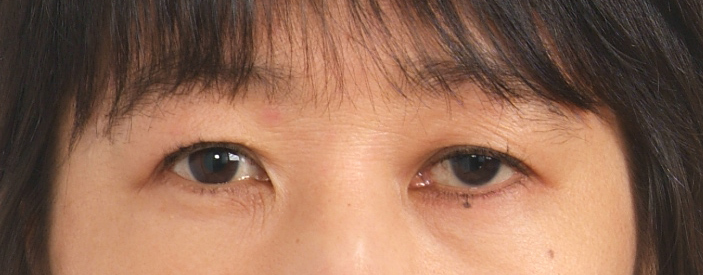
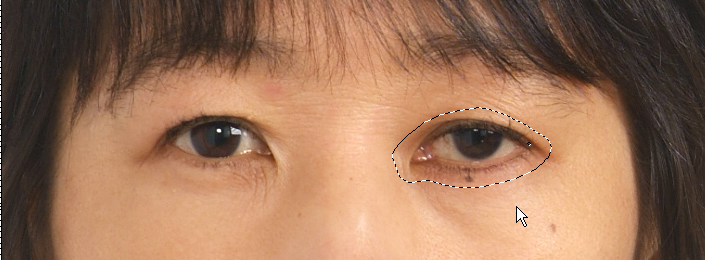
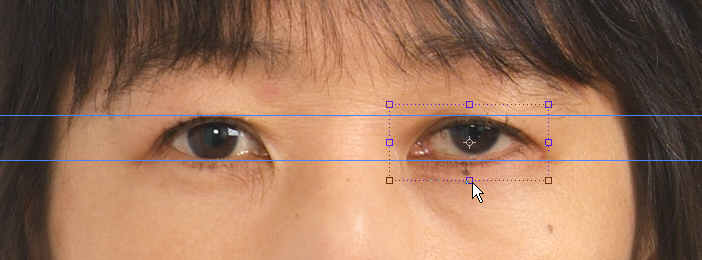
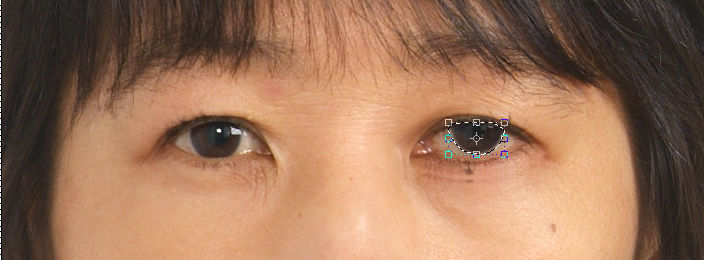
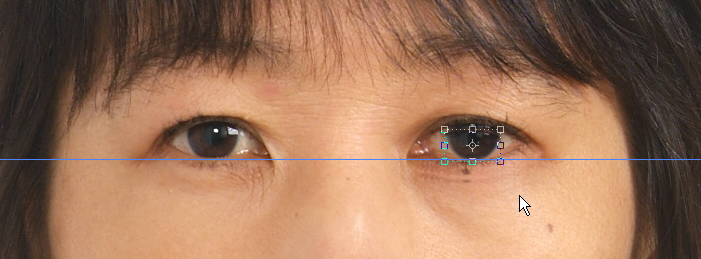
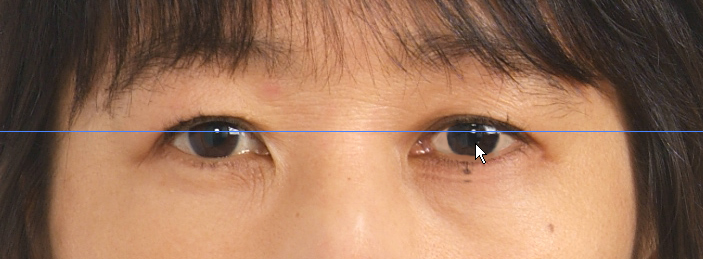
    <content:encoded><![CDATA[すでにネタ切れの予感でやべーと思ってるんですが(笑)<br /><br />修整の事を記事にすると、どうしても顔全体を掲載しなきゃいけない事が多いので、そうなると写真の使用許可とらないといけなくなるんです。<br />目や口なんかの部分的な写真だったら個人を特定しにくいので大丈夫なんで、前々回は口、前回は肩ときて、今回は目です。<br /><br />といっても目そのものを触る事はそれほどありません。<br />顔の傾きによる目の位置の違いは、顔の傾きを修整した時点でほぼ解消しています。<br /><br />ではどういう時かというと、目の手術や怪我の後遺症で焦点が少しブレていたり、腫れていたり、人工的な目を装着されている方などで左右の違和感を感じて気にしておられる方に対して行います。<br /><br /><a href="//fpscom.blog.shinobi.jp/File/2013042401.jpg" target="_blank"><img src="//fpscom.blog.shinobi.jp/Img/1366790117/" alt="" /></a><br />過去に目の手術をされた方で、目の位置や瞳の向きに違和感があり、いつも写真写りを気にしているとおっしゃるお客様でした。<br />ちなみに普通に会話していると、目の違和感にはほとんど気付きません。<br /><br />まずは目の位置を調整します。見てわかるように眉の位置は左右同じなので顔が傾いているのでは無いことがわかります。<br /><br /><a href="//fpscom.blog.shinobi.jp/File/2013042402.jpg" target="_blank"><img src="//fpscom.blog.shinobi.jp/Img/1366790118/" alt="" /></a><br />そこで左目全体をコピー&amp;ペーストします。範囲はこんな感じでしょうか。<br /><br />次に、右目にガイドを当てて位置をそろえる作業をします。<br /><a href="//fpscom.blog.shinobi.jp/File/2013042403.jpg" target="_blank"><img src="//fpscom.blog.shinobi.jp/Img/1366790121/" alt="" /></a><br />実は左目のほうが若干大きかったので、少しですが上下に縮小しています。<br />で、画像を統一。<br /><br />これで目の位置は揃いましたが、問題は瞳の位置が明らかに違っています。<br />大きさはというと、上まぶたが被っている分を想像するとそれほど差は無いと思いました。<br /><br /><a href="//fpscom.blog.shinobi.jp/File/2013042404.jpg" target="_blank"><img src="//fpscom.blog.shinobi.jp/Img/1366790119/" alt="" /><br /></a>瞳を範囲指定してコピペです。範囲指定には自由範囲指定でも、クイックマスクでもどちらでもOKです。<br />ペンタブがある場合は自由選択ツールですが、マウスしかない場合はクイックマスクをお薦めします。<br />というか、同業者の方はペンタブは必須ですよね(笑)<br /><br />右目の瞳に左の瞳を合わせる作業をします。ガイドを右の瞳に当てて、その位置に左の瞳を持ってきます。<br /><a href="//fpscom.blog.shinobi.jp/File/2013042405.jpg" target="_blank"><img src="//fpscom.blog.shinobi.jp/Img/1366790120/" alt="" /></a><br />この写真では下方向に移動させて、少しだけ左に移動しています。<br />画像を統一したら、瞳に見えるギザギザや、下のまぶたの端が赤くなっているのを修整して最後にアイキャッチを入れます。<br /><br /><a href="//fpscom.blog.shinobi.jp/File/2013042406.jpg" target="_blank"><img src="//fpscom.blog.shinobi.jp/Img/1366790122/" alt="" /></a><br />アイキャッチで大事なことは、左右で必ず位置を揃えて、まったく同じ形にするということです。<br />なのでガイドを設置して慎重に入れましょう。<br /><br />一番最初の写真に戻ると、アイキャッチの位置が常に左右同じというのがわかります。<br /><a href="//fpscom.blog.shinobi.jp/File/2013042401.jpg" target="_blank"><img src="//fpscom.blog.shinobi.jp/Img/1366790117/" alt="" /><br /></a>この状態でも、左目にうっすら見えるアイキャッチの位置は右とまったく同じになっています。<br /><br />もっと細かく言えば、白目の部分も明るめに修整してありますし、特にアイラインは手術のせいか赤く腫れていたので、赤みを取り除いてエッジを強調しています。<br /><br />ご本人に見ていただいて、違和感なければ納品です。<br />]]></content:encoded>
    <dc:subject>仕事</dc:subject>
    <dc:date>2013-04-24T17:42:48+09:00</dc:date>
    <dc:creator>藤井伸也</dc:creator>
    <dc:publisher>NINJA BLOG</dc:publisher>
    <dc:rights>藤井伸也</dc:rights>
  </item>
  <item rdf:about="https://fpscom.blog.shinobi.jp/%E4%BB%95%E4%BA%8B/%E4%BF%AE%E6%95%B4%E3%81%AF%E3%80%81%E3%82%8F%E3%81%8B%E3%82%89%E3%81%AA%E3%81%84%E3%82%88%E3%81%86%E3%81%AB%E3%82%84%E3%82%8B%E3%81%AE%E3%81%8C%E3%83%97%E3%83%AD-%E3%81%A0%E3%81%A8%E6%80%9D%E3%81%86-%E3%80%80%E3%81%9D">
    <link>https://fpscom.blog.shinobi.jp/%E4%BB%95%E4%BA%8B/%E4%BF%AE%E6%95%B4%E3%81%AF%E3%80%81%E3%82%8F%E3%81%8B%E3%82%89%E3%81%AA%E3%81%84%E3%82%88%E3%81%86%E3%81%AB%E3%82%84%E3%82%8B%E3%81%AE%E3%81%8C%E3%83%97%E3%83%AD-%E3%81%A0%E3%81%A8%E6%80%9D%E3%81%86-%E3%80%80%E3%81%9D</link>
    <title>修整は、わからないようにやるのがプロ(だと思う)　その1.姿勢を直す</title>
    <description>まず撮影時から気をつけていないといけない事なのですが、人の姿勢って癖のものですからおいそれと矯正できないものです。しかも無理な姿勢を強要すると表情がこわばったりします。姿勢については次のような項目が挙げられると思います。①どちらかの肩が下がって(上がって)いる。②顔の角度が傾いている。上記のような場...</description>
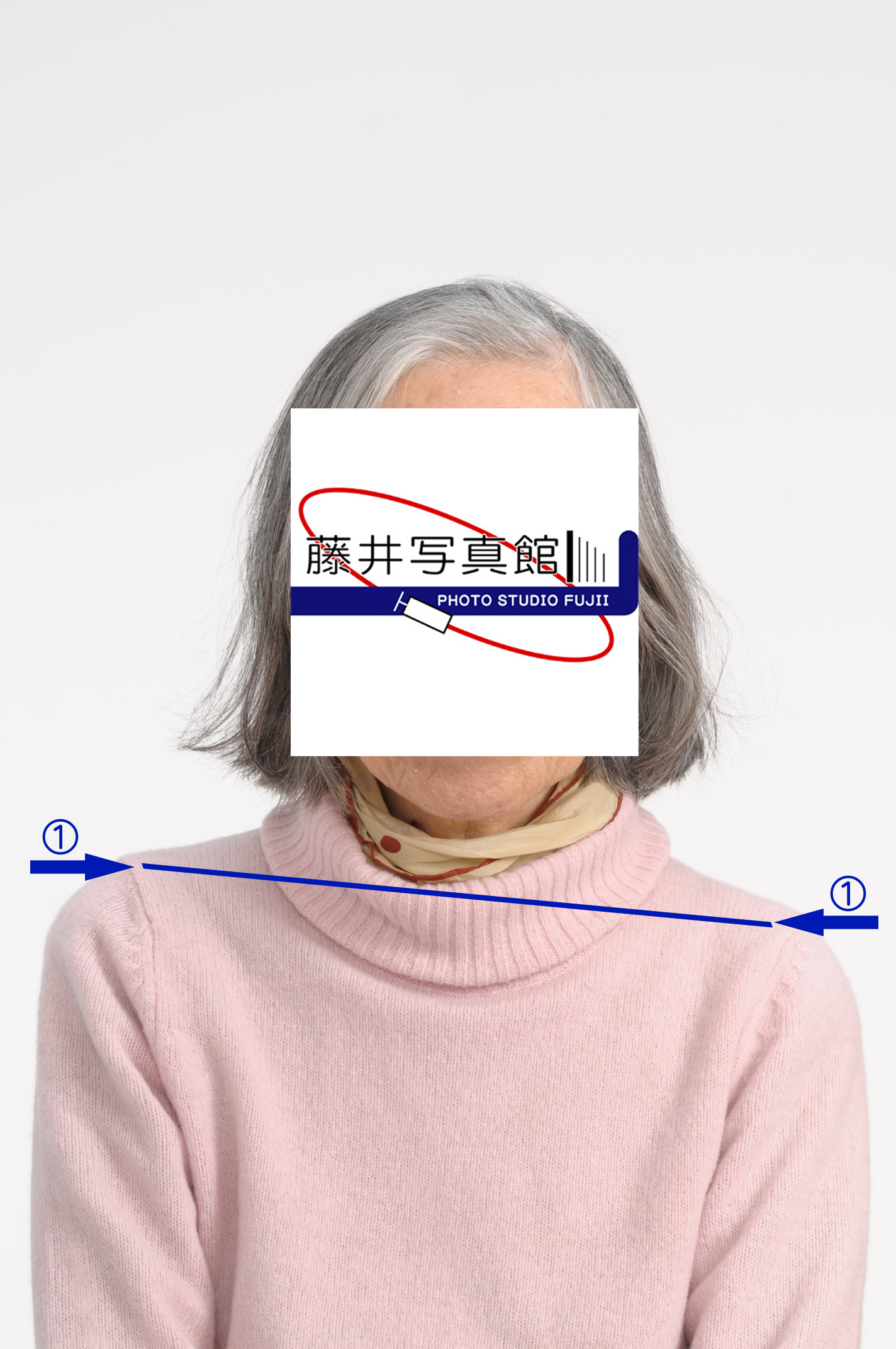
    <content:encoded><![CDATA[<span style="line-height: 1.4;">まず撮影時から気をつけていないといけない事なのですが、人の姿勢って癖のものですからおいそれと矯正できないものです。</span><br />しかも無理な姿勢を強要すると表情がこわばったりします。<br /><br />姿勢については次のような項目が挙げられると思います。<br />①どちらかの肩が下がって(上がって)いる。<br />②顔の角度が傾いている。<br /><br />上記のような場合の修整をPhotoshopで実際どうしているか、そのへんやってみます。<br /><a href="//fpscom.blog.shinobi.jp/File/2013042201.jpg" target="_blank"><img src="//fpscom.blog.shinobi.jp/Img/1366620273/" alt="" /></a><br />肩の高さが完全に違いますが、ご本人の顔の角度はまっすぐになってます。<br /><br />まず、キャンバス全体を選択し、ツールは選択ツールを選び全体を回転させて①のラインの傾きを解消します。<br /><a href="//fpscom.blog.shinobi.jp/File/2013042203.jpg" target="_blank"><img src="//fpscom.blog.shinobi.jp/Img/1366620275/" alt="" /></a><br />肩の高さは平行になりましたが、顔が傾いてしまいます。<br /><br />こんどは②のラインの傾きを修整しますが、この時、どこまでを選択すれば良いか迷います。<br />顎の下のラインで分けるのも手ですが、今回はセーターのネックごと選択し回転させることにします。<br /><a href="//fpscom.blog.shinobi.jp/File/2013042205.jpg" target="_blank"><img src="//fpscom.blog.shinobi.jp/Img/1366621017/" alt="" /></a><br />いつも自由選択ツールを使います。直接選択ツールで回転させずに必ずコピー&amp;ペーストします。(不具合が出たときに対応しやすいのです)<br /><br />あとはネックの部分に違和感が出ないようにペイントかスタンプで整えて終わりです。<br /><a href="//fpscom.blog.shinobi.jp/File/2013042204.jpg" target="_blank"><img src="//fpscom.blog.shinobi.jp/Img/1366620276/" alt="" /></a><br />これで姿勢の調整は終わりました。<br /><br />姿勢の修整や余計な影の除去は、<a href="http://www.f-ps.com/shoumei.htm" target="_blank" title="">保存タイプでも撮りきりタイプでも</a>やってます。<br />(さりげなく宣伝(笑))<br /><br />もちろん撮影時に姿勢が直るのであればそれに越したことはありません。<br />できるだけ修整箇所は少なく、最小限にとどめるよう心がけてます。<br /><br />次回は正中線のズレを修整してみたいと思ってます。<br />]]></content:encoded>
    <dc:subject>仕事</dc:subject>
    <dc:date>2013-04-22T18:15:27+09:00</dc:date>
    <dc:creator>藤井伸也</dc:creator>
    <dc:publisher>NINJA BLOG</dc:publisher>
    <dc:rights>藤井伸也</dc:rights>
  </item>
</rdf:RDF>